참가 방법
pictSQUARE는 가상 공간에서
동인 판매 행사를 개최할 수 있는 서비스입니다.
참가 방법은 아래에서 확인해 주세요.
이벤트 주최자가 출전할 경우에도 동아리 참가가 필요합니다.
- STEP1 회원가입
-
-
- STEP2 점포(통신판매 사이트 등)를 준비하기
-
-
 통신판매 준비
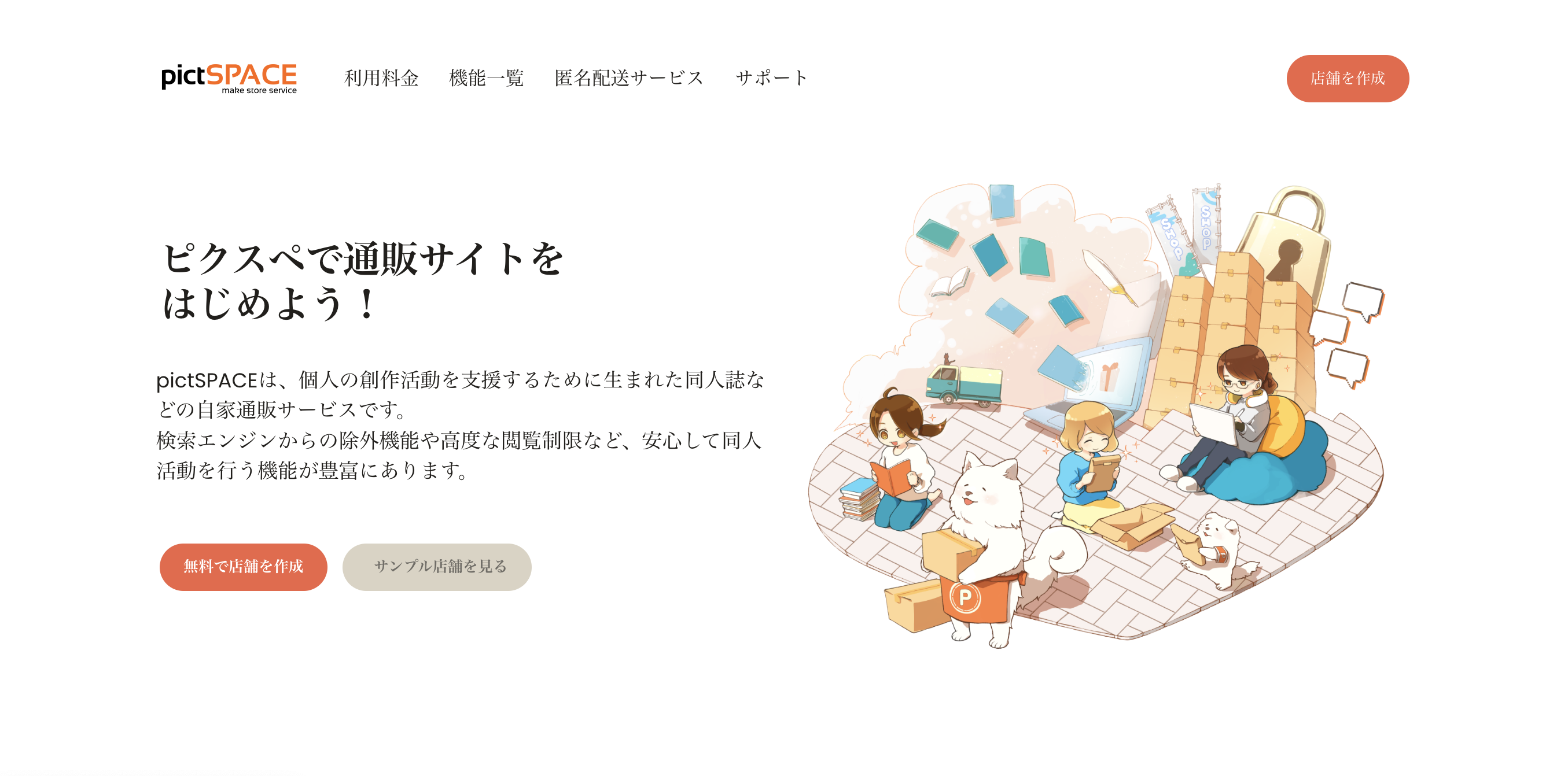
판매를 위해 통신판매 서비스의 준비가 필요합니다. pictSPACE를 이용하면 구매자는 회장 내에서 상품을 원활하게 구매할 수 있습니다.
참가는 본인의 프로필 URL이나 X 링크 등으로도 가능합니다. -
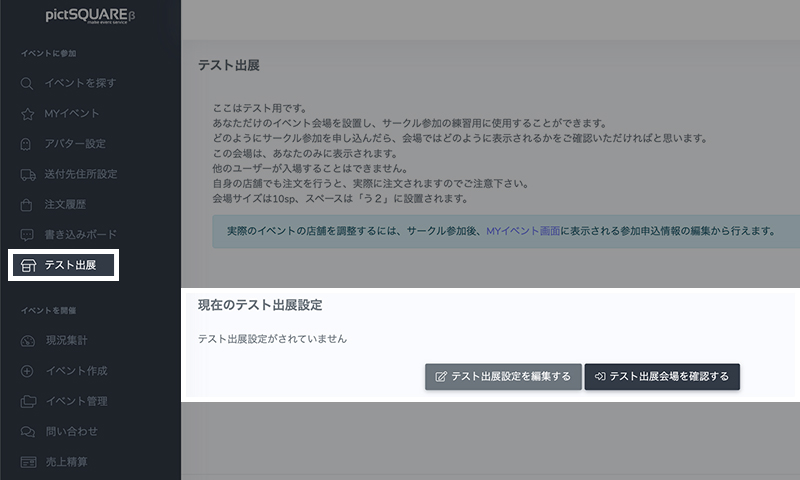
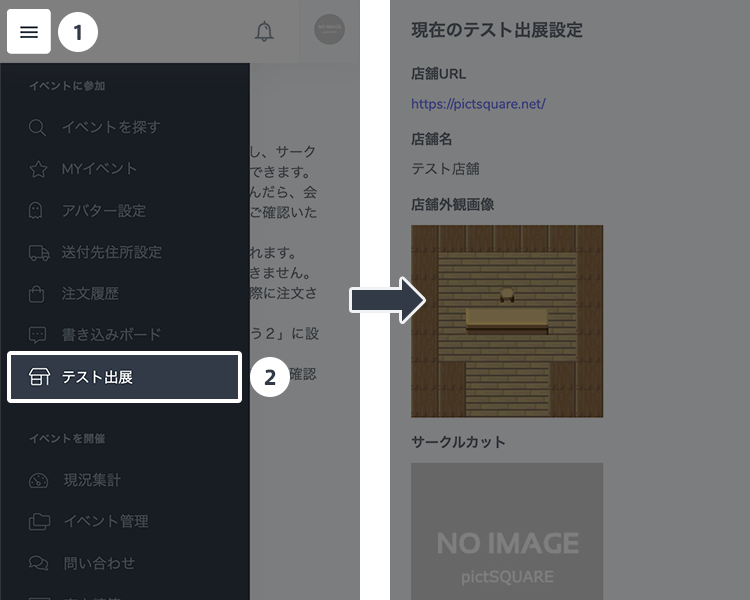 테스트 출전
내 점포의 외관이나 통신판매 설정을 사전에 확인할 수 있습니다. 테스트 출전 내용은 다른 이용자에게는 보이지 않습니다.
또한, 실제 이벤트 참가 시에는 「시간 외 입장」 기능을 사용하여 이벤트가 시작하기 전에 점포 설정 및 확인이 가능합니다.
-
- STEP3 이벤트 신청
-
-
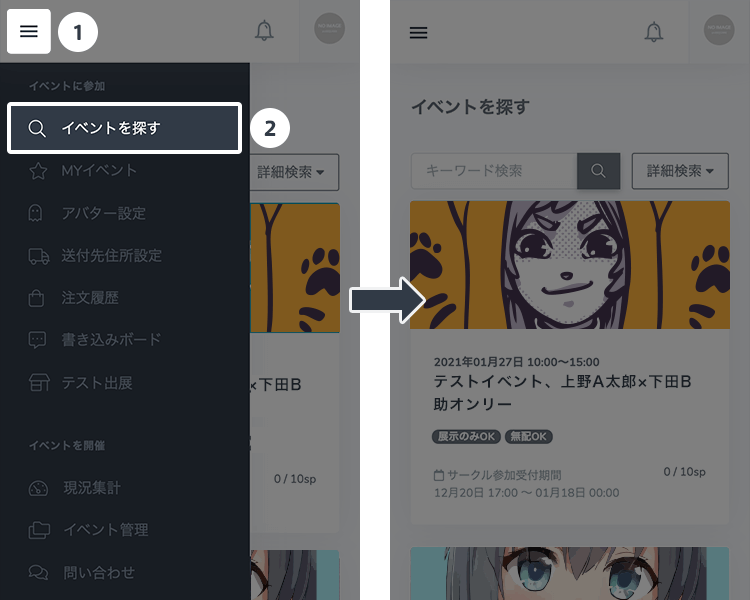
-
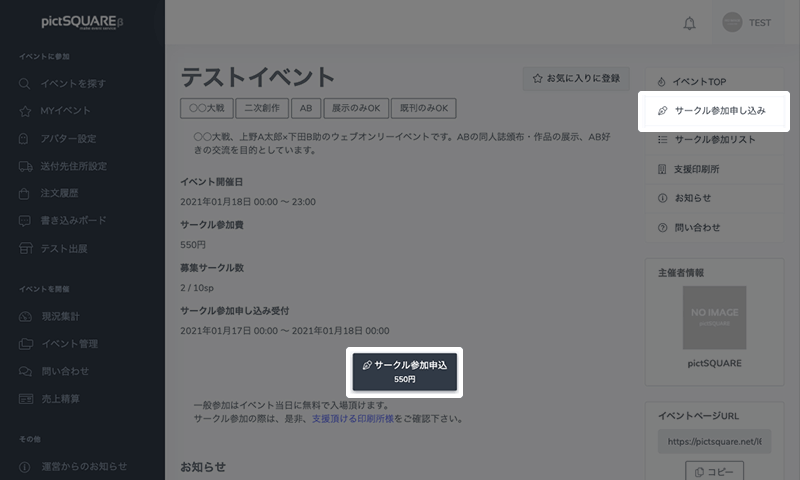
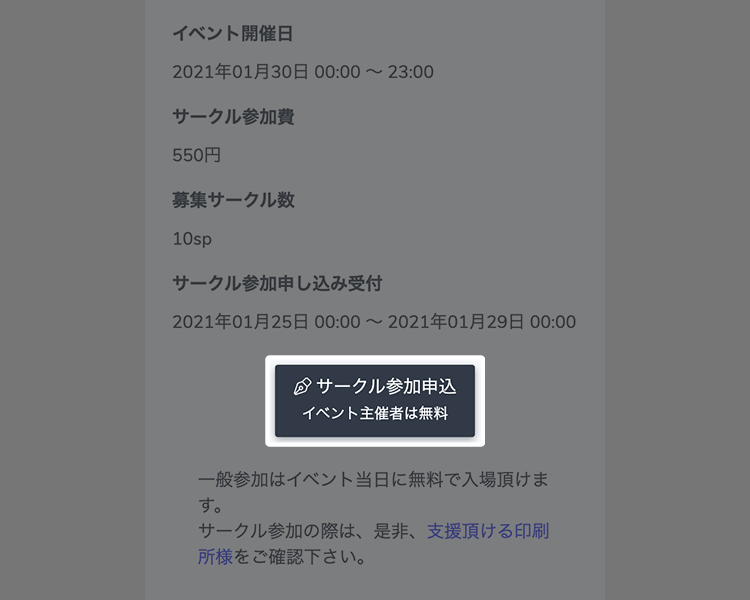 참가 신청
참가 신청이벤트 상세 페이지에서 내용이나 동아리 참가비 등을 자세히 확인한 후 「동아리 참가 신청」버튼을 눌러 동아리 참가를 신청합니다.
-
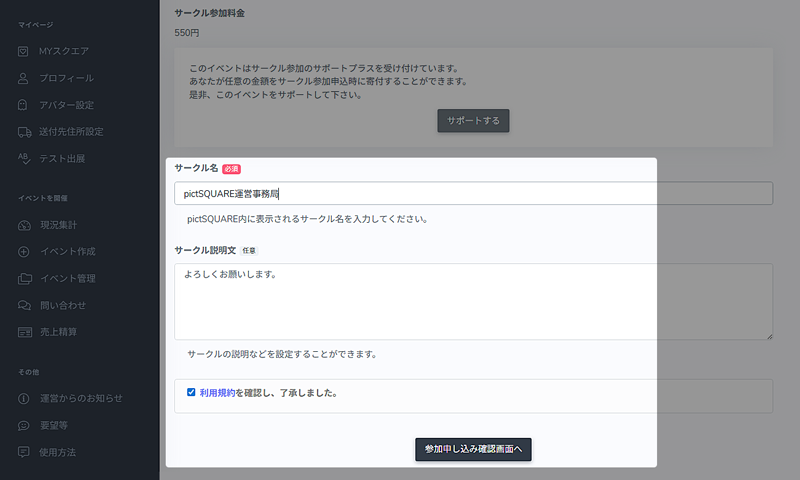
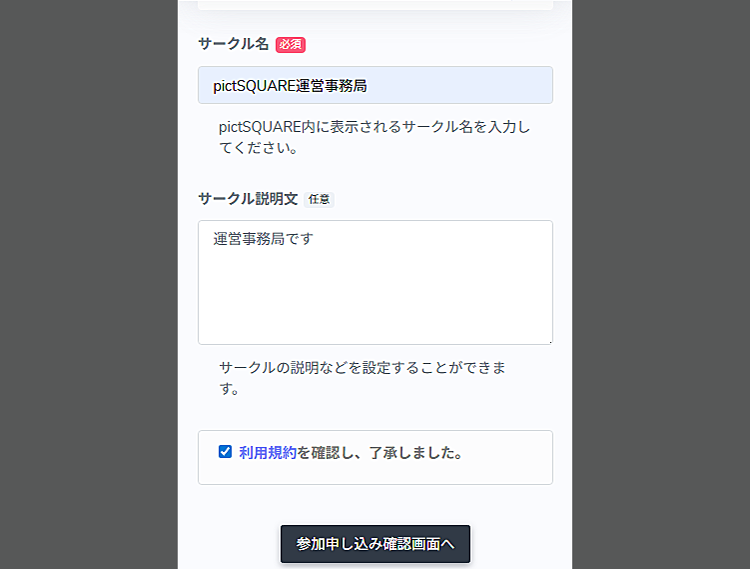 신청 정보 입력
モジュールstatics/howtoのhowto_circle_step3_entry_bdyは定義されていません
-
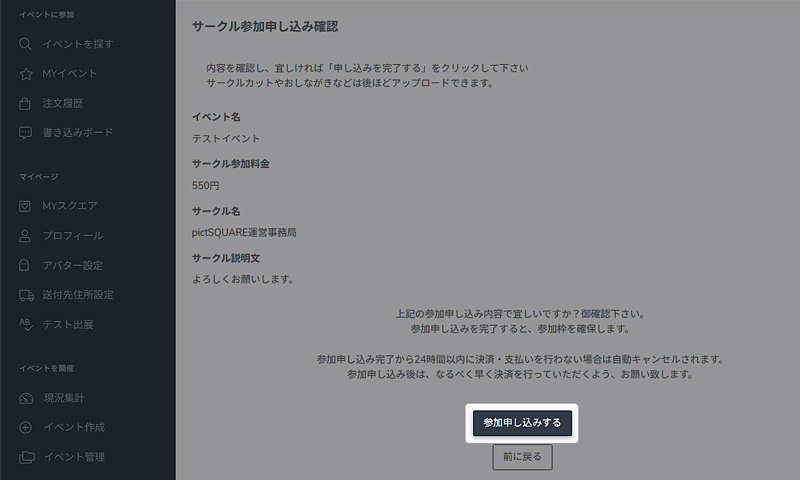
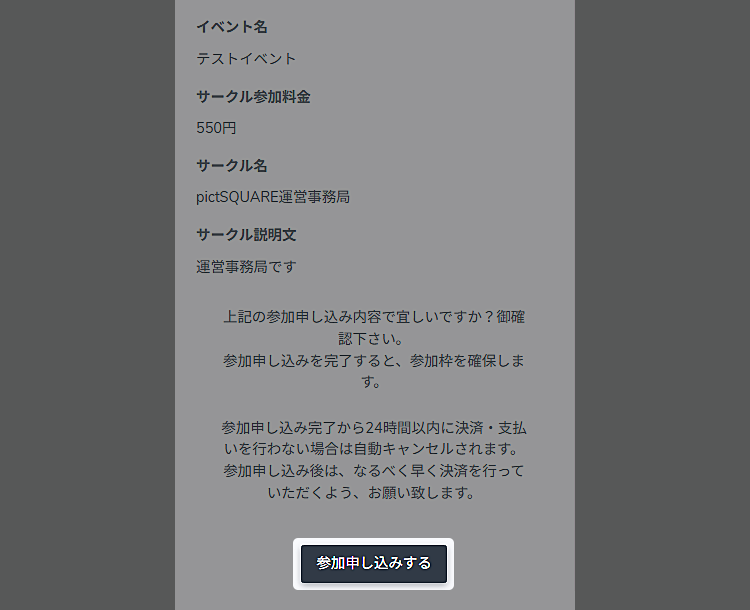 モジュールstatics/howtoのhowto_circle_step3_confirm_hdrは定義されていません
モジュールstatics/howtoのhowto_circle_step3_confirm_bdyは定義されていません
이 설정은 나중에 언제든지 변경할 수 있습니다. -
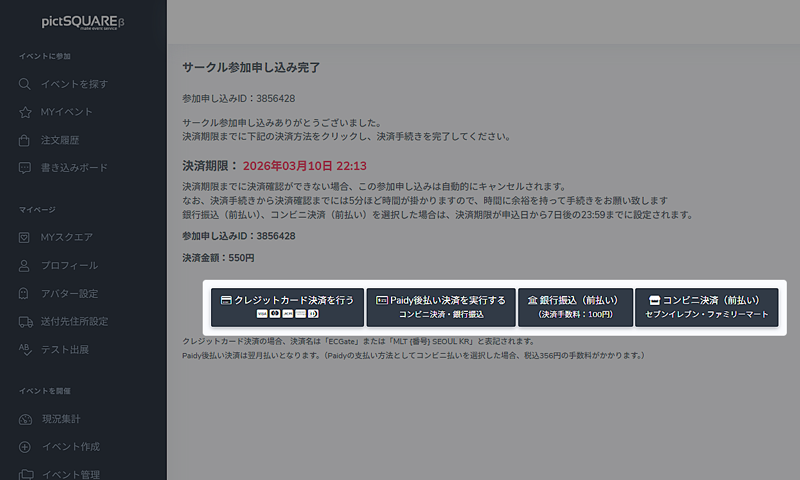
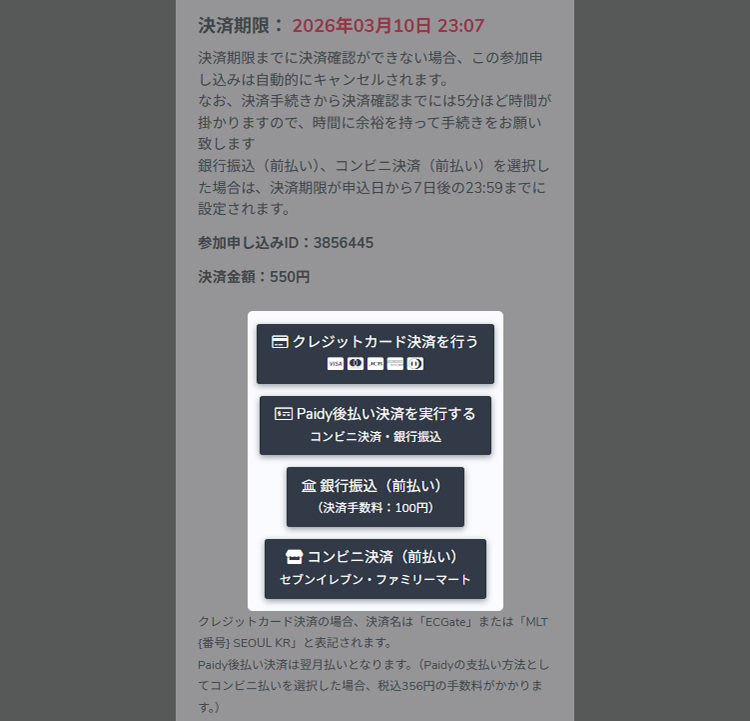 モジュールstatics/howtoのhowto_circle_step3_payment_hdrは定義されていません
モジュールstatics/howtoのhowto_circle_step3_payment_bdyは定義されていません
-
- STEP4 이벤트 개최 전 준비
-
-
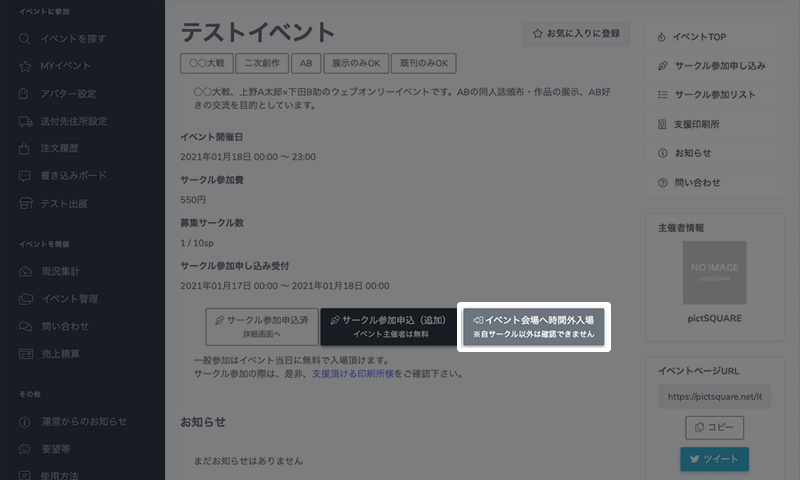
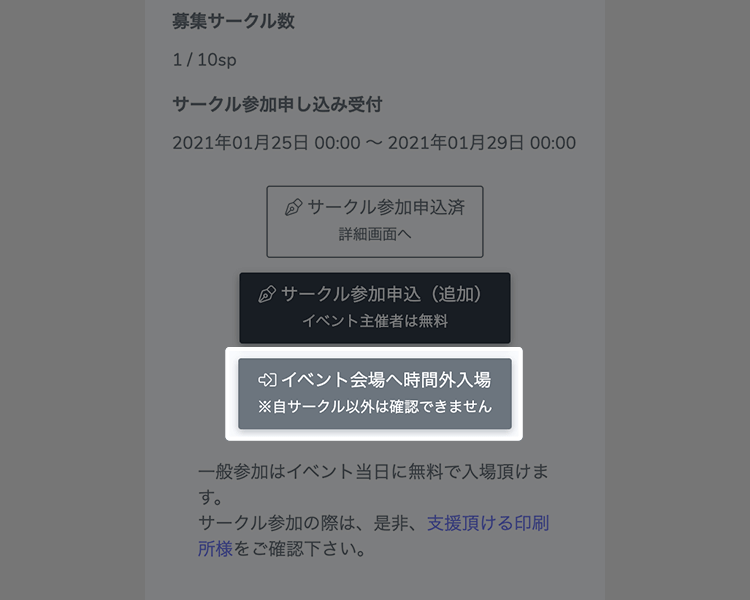 시간 외 입장
동아리 참가 신청 후에는 이벤트 시작 전에 사전 준비로 「시간 외 입장」을 할 수 있습니다. 앞서 내 점포의 외관이나 통신판매 설정을 확인해 보세요.
시간 외 입장은 참가 신청 후부터 이벤트가 시작할 때까지 언제든지 가능합니다.다른 점포의 배포물 확인은 불가능합니다 -
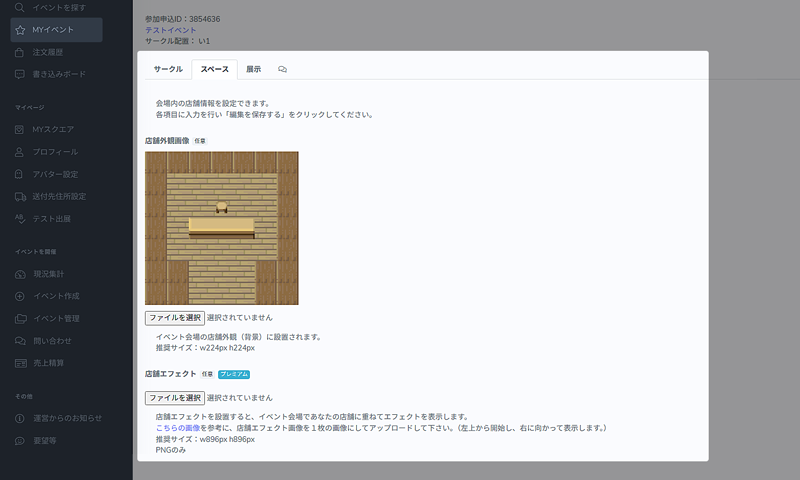
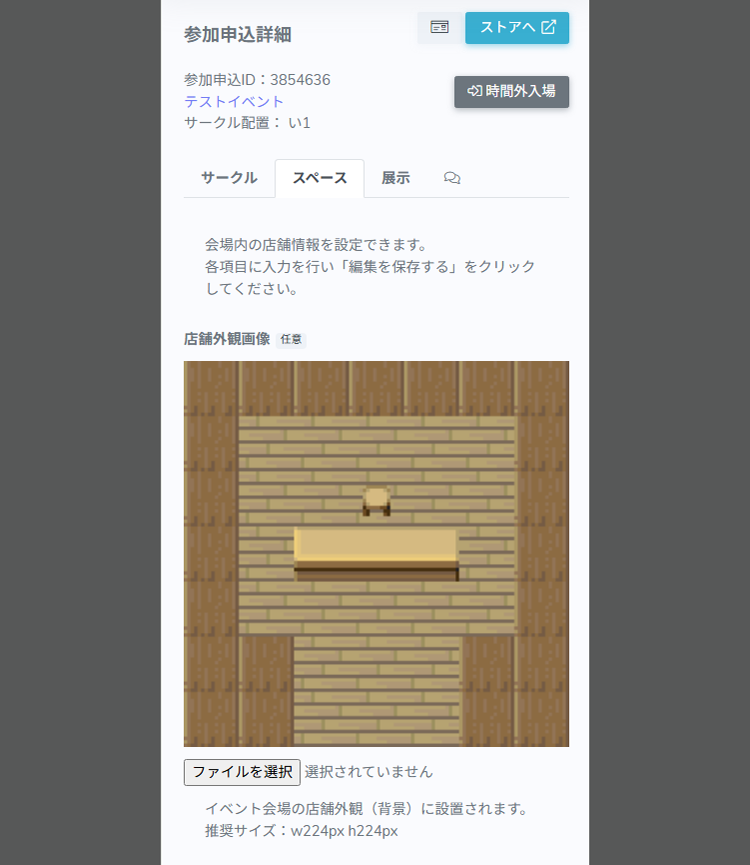 점포 설정
점포 설정モジュールstatics/howtoのhowto_circle_step4_store_settings_bdyは定義されていません
점포 설정은 MY 이벤트>해당 이벤트의 「참가 신청 상세」에서 편집할 수 있습니다. -
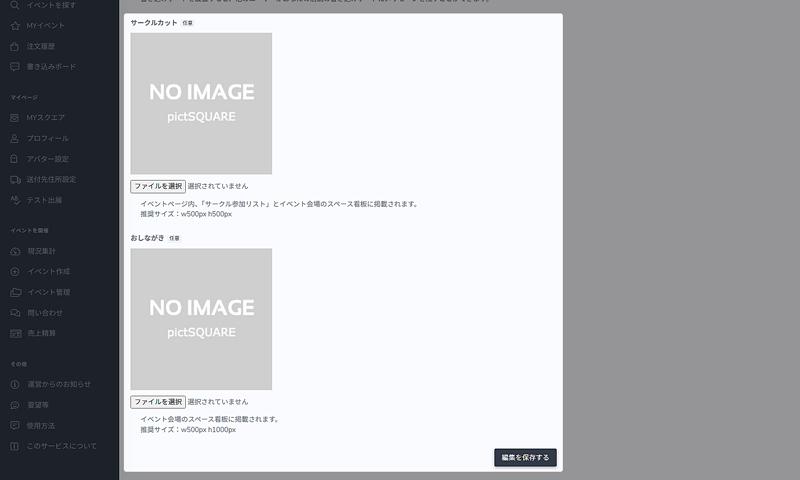
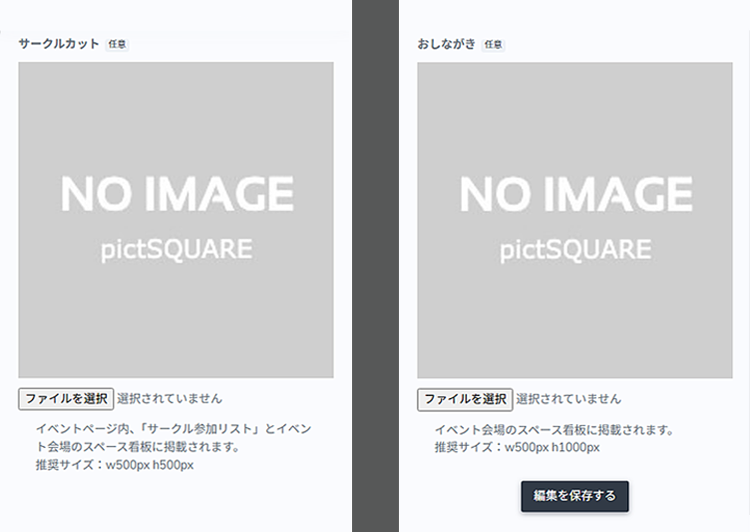 モジュールstatics/howtoのhowto_circle_step4_circlecut_hdrは定義されていません
モジュールstatics/howtoのhowto_circle_step4_circlecut_bdyは定義されていません
モジュールstatics/howtoのhowto_circle_step4_circlecut_noticeは定義されていません -
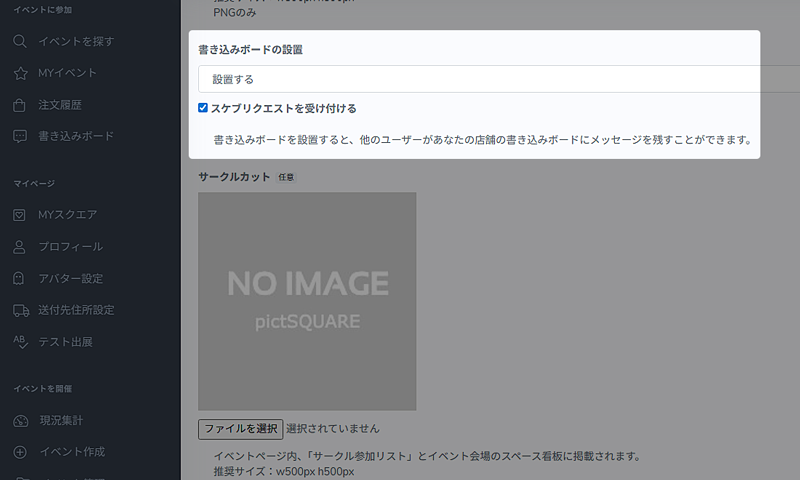
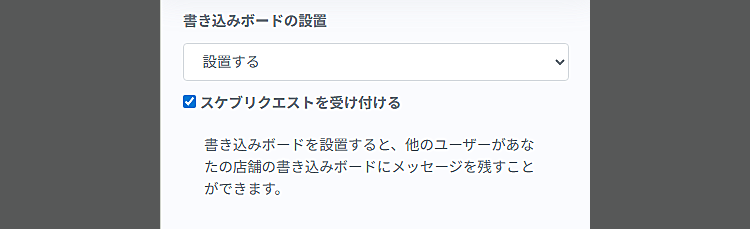 モジュールstatics/howtoのhowto_circle_step4_board_skeb_hdrは定義されていません
モジュールstatics/howtoのhowto_circle_step4_board_skeb_bdyは定義されていません
モジュールstatics/howtoのhowto_circle_step4_board_skeb_noticeは定義されていません -
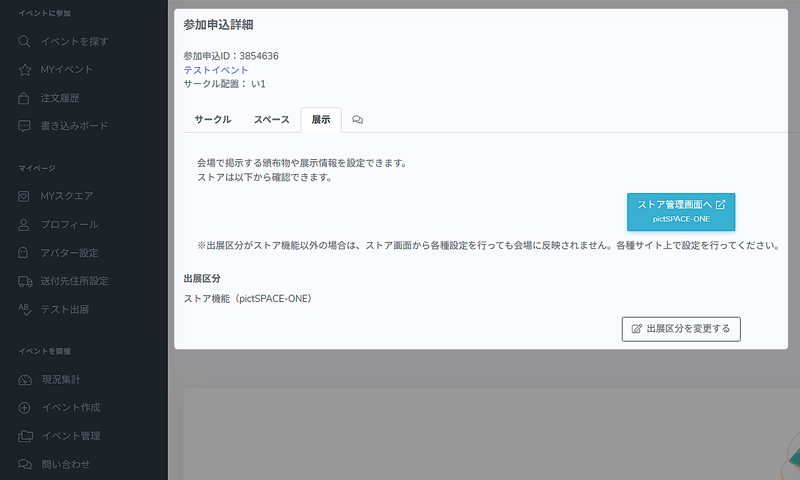
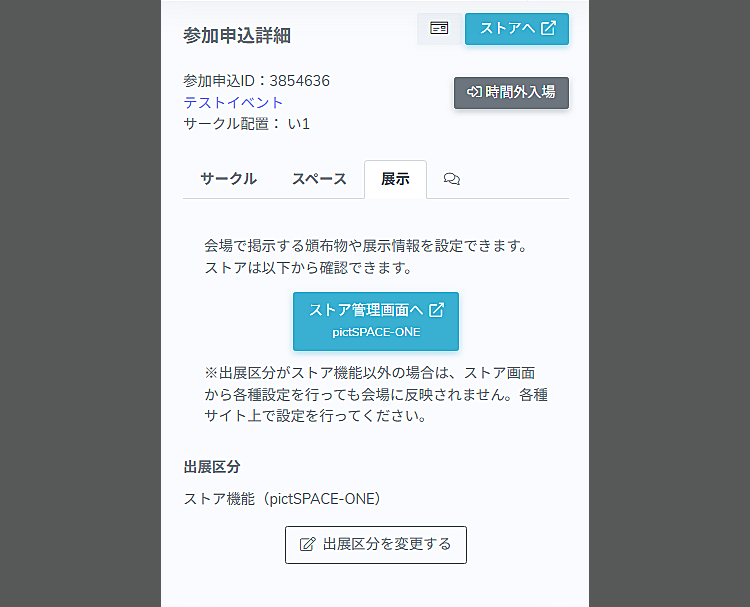 モジュールstatics/howtoのhowto_circle_step4_exhibition_hdrは定義されていません
モジュールstatics/howtoのhowto_circle_step4_exhibition_bdyは定義されていません
モジュールstatics/howtoのhowto_circle_step4_exhibition_noticeは定義されていません -
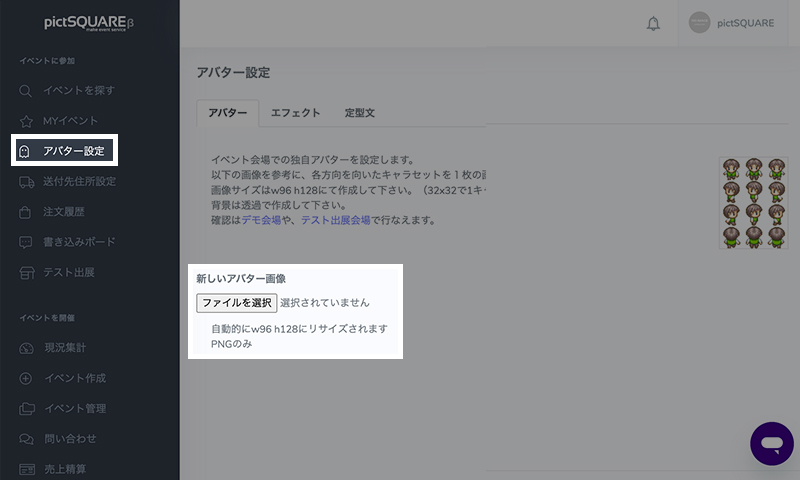
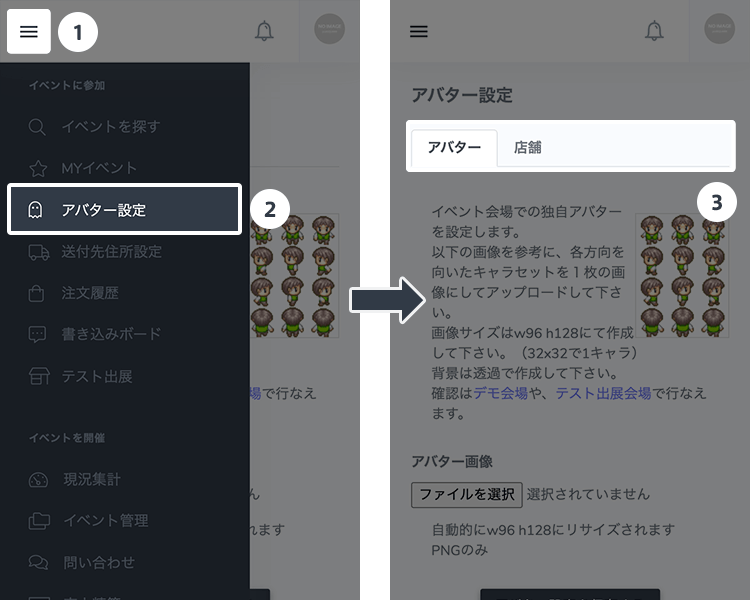
-
 공지
공지이벤트 페이지의 「동아리 참가 리스트」에서 자신의 동아리 배치 장소 등을 확인하고 SNS 등으로 알려 보세요!
-
- STEP5 이벤트 당일
-
-
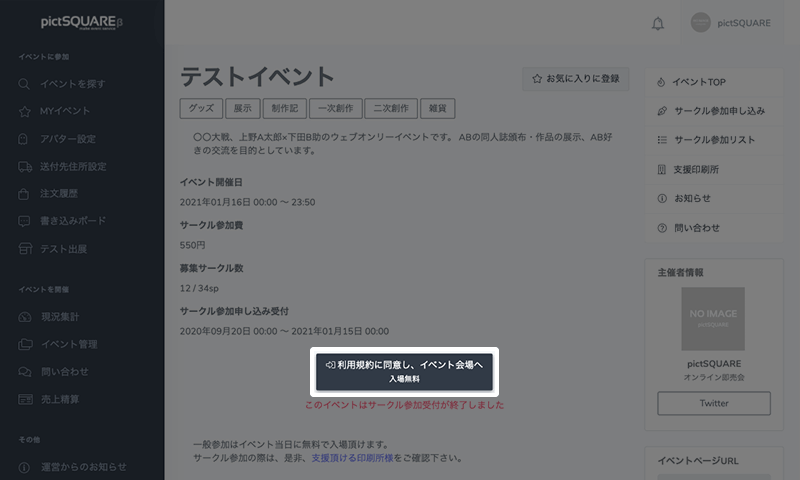
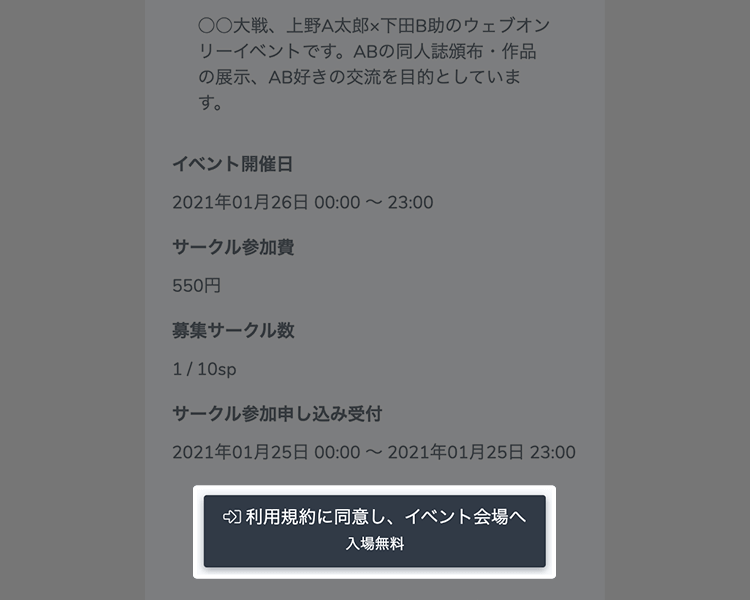
당일에는 이벤트 페이지에서 행사장으로 입실할 수 있습니다. 조작 방법 등은 도움말을 확인하세요.
-
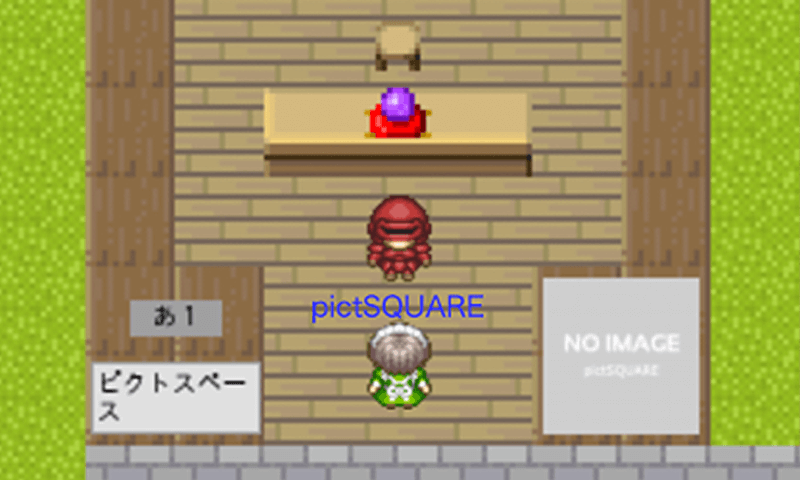 내 점포 확인
내 점포가 제대로 표시되는지 확인합시다.
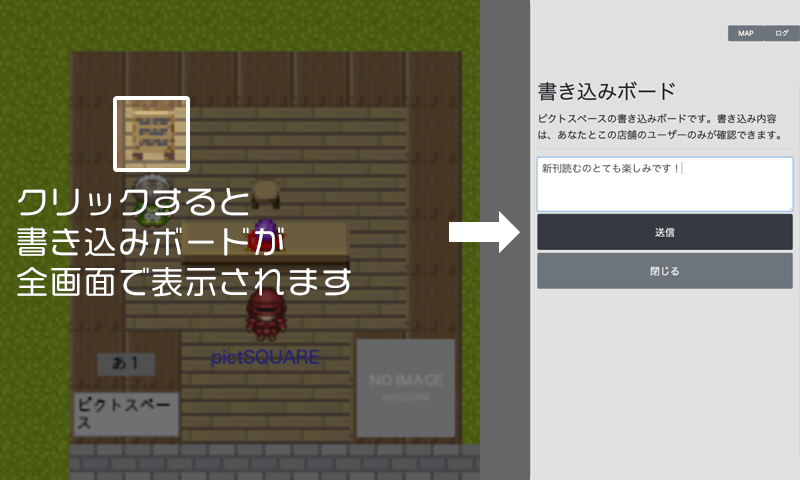
이벤트 개최 중에도 설정은 변경할 수 있으나, 입실 중인 상대방에게는 반영되지 않으니 주의하시기 바랍니다.내 점포에서는 자신의 이름이 다른 사람에게 파란색으로 표시됩니다.
점포 설정은 MY 이벤트>해당 이벤트의 「참가 신청 상세」에서 편집할 수 있습니다. -
-
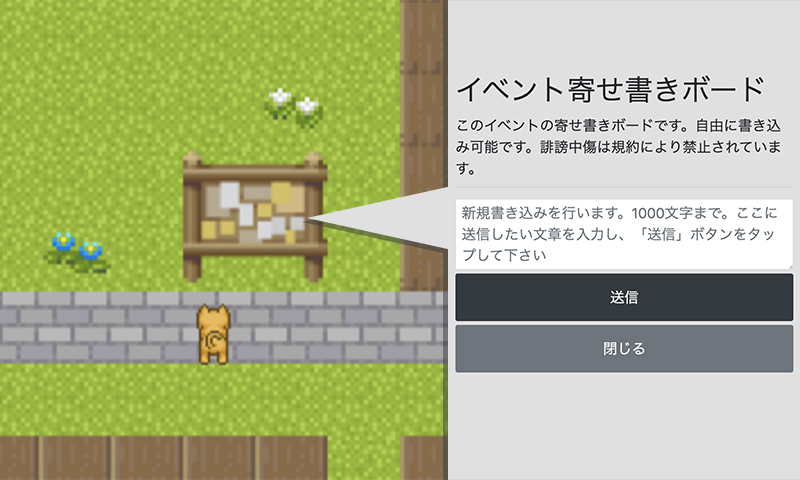 이벤트 메시지 보드 사용
이벤트 전체의 게시판 역할을 합니다.
메시지 등에 꼭 이용해주세요.
장소에 설치되어 있다면 누구나 작성 및 열람 가능합니다.작성은 이벤트 오픈 시간대에만 가능합니다.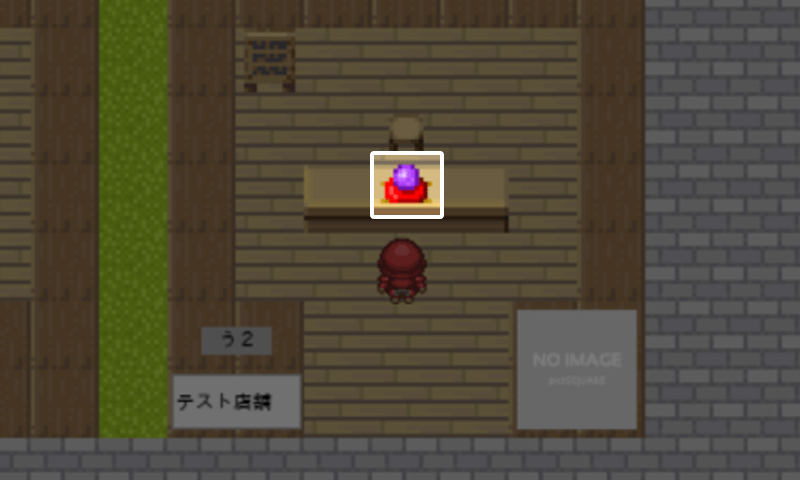 배포물 구매
다른 동아리 스페이스에서 배포물을 구매할 수도 있습니다. 이벤트 행사장 안의 다양한 스페이스를 돌아보세요!※ 통신판매를 통한 구매입니다
 이벤트 종료
이벤트 종료 시간이 되면 배포물의 구매 및 게시판 댓글 작성, 행사장 재입장이 불가능합니다.
댓글 보드는 이벤트 종료 후에도 관리 화면에서 확인할 수 있습니다.- STEP6 이벤트 후
-
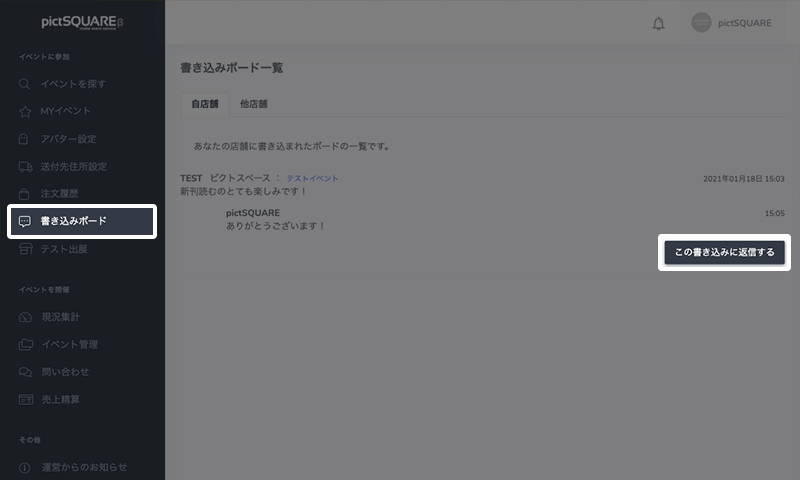
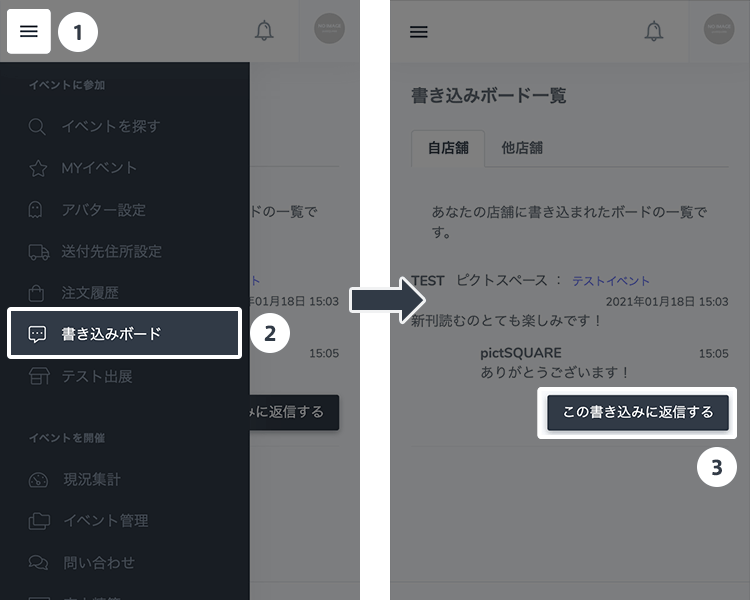 댓글 보드 확인
「댓글 보드」에서 자신의 점포에 남겨진 내용 등을 확인할 수 있습니다. 이벤트 종료 후에도 답장이 가능하므로 필요에 따라 답장하도록 합시다.
モジュールstatics/howtoのhowto_circle_step6_noticeは定義されていません
이벤트에 참가하여 배포물을 구매하고 싶은 분은 여기를 확인하세요.
일반 참가자는 현재 모든 이벤트에 무료로 참가하실 수 있습니다.- STEP1 회원가입
-
-
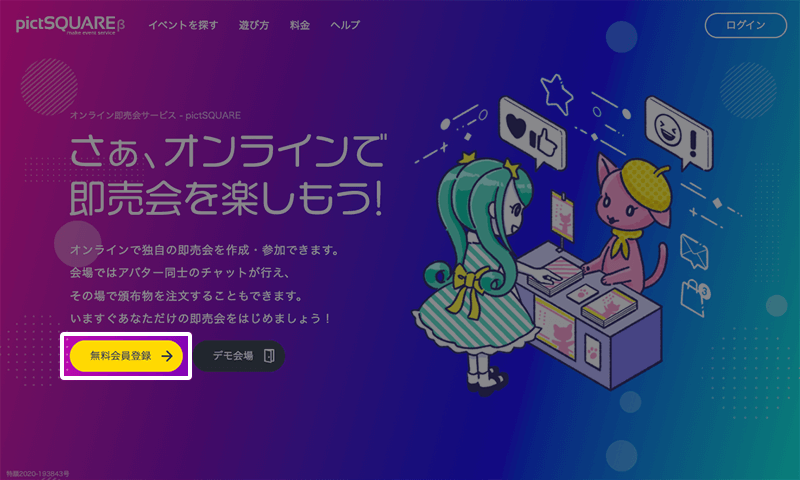
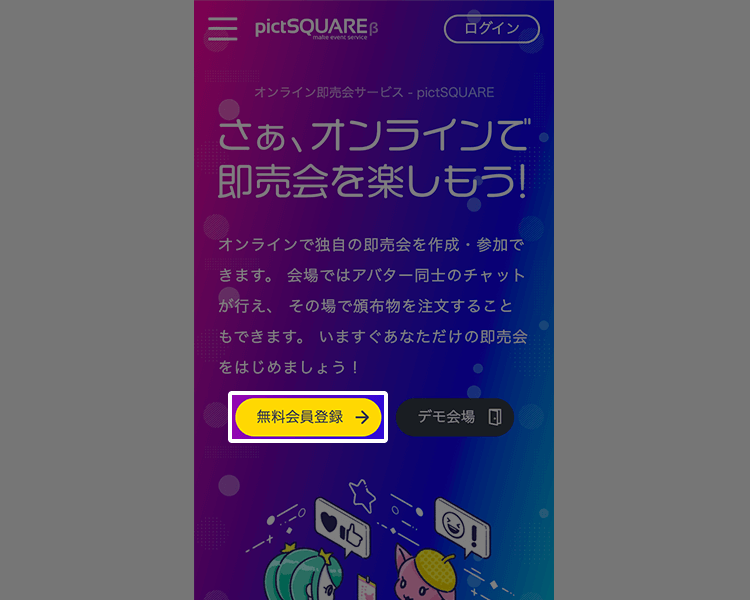 회원 정보 입력
먼저 신규 회원가입 페이지에서 필요한 정보를 입력한 후 계정을 만듭시다.
モジュールstatics/howtoのhowto_general_step1_member_optional_noticeは定義されていません
-
- STEP2 이벤트를 찾기
-
-
참가 이벤트를 찾기
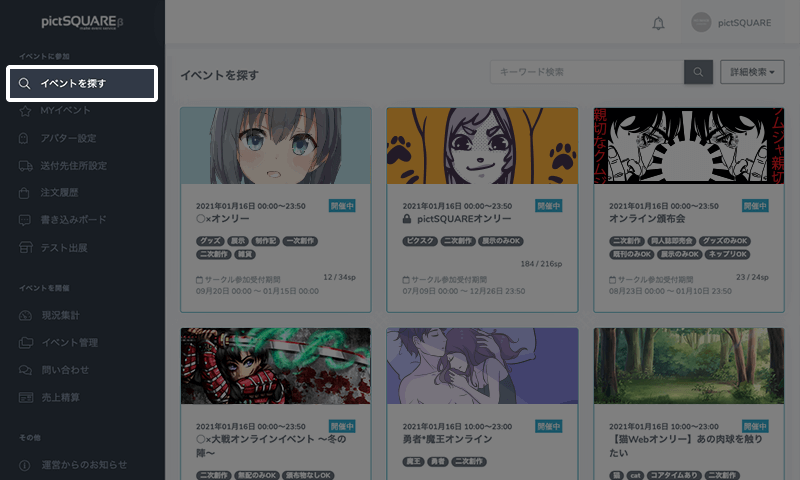
대시보드의 「이벤트를 찾기」에서 참가를 희망하는 이벤트를 찾아보세요.
이벤트는 「pictSQUARE」의 톱 페이지에서도 찾을 수 있습니다.궁금한 이벤트는 「즐겨찾기 등록」을 하면 나중에 확인할 수 있습니다 -
 참가할 이벤트가 정해져 있는 경우
SNS 등의 정보를 통해 사전에 참가하고 싶은 이벤트가 정해져 있는 경우에는 직접 이벤트의 상세 페이지를 확인하세요.
-
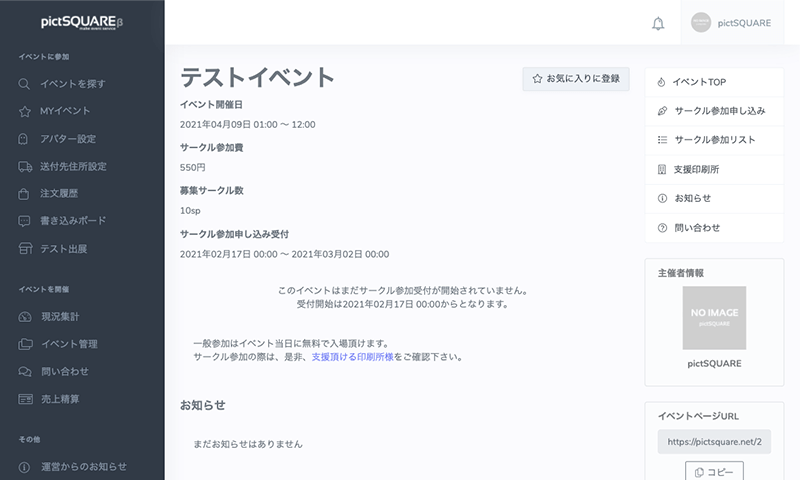
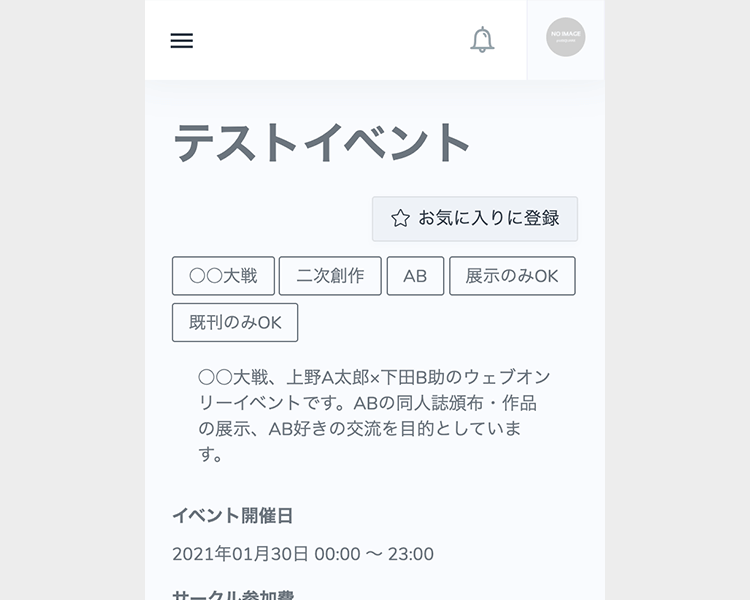 이벤트의 상세를 확인하기
이벤트 상세 페이지에서 개최 일시, 동아리 참가 리스트 등을 사전에 확인하세요.
-
- STEP3 이벤트에 참가하기
-
-
이벤트 행사장으로 입장하기
이벤트 개최 일시가 되면 이벤트의 상세 페이지에서 행사장으로 입장합니다.
개최 기간 중에는 언제든지 몇 번이고 입퇴장이 가능합니다. -
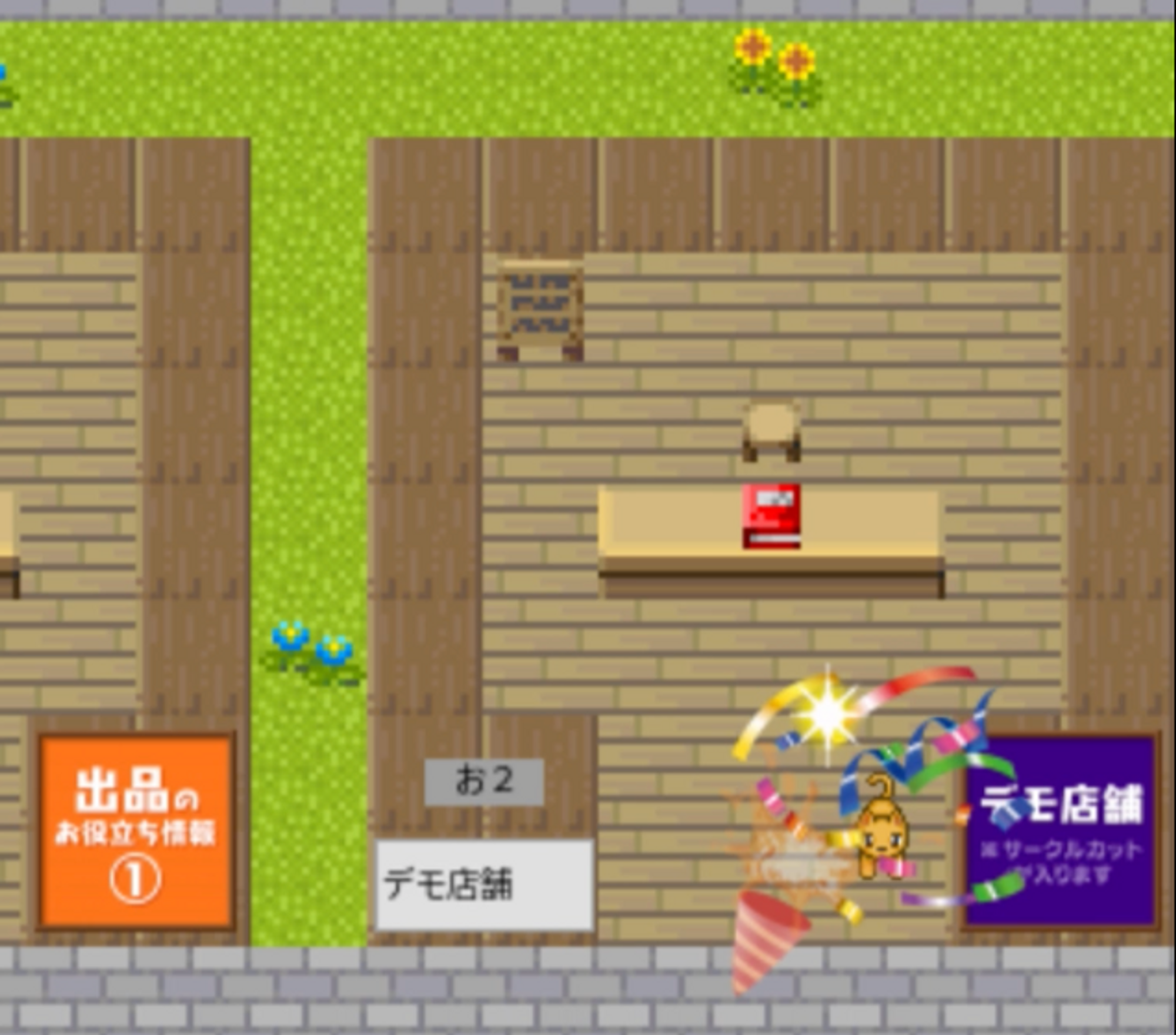 행사장을 돌아보기
이벤트 회장에서 각 사이클(상점)에서 메뉴를 확인하고, 발행물의 구매 및 커뮤니케이션을 할 수 있습니다.
효과 및 아바타 전환 등 다양한 기능을 즐길 수 있습니다. -
-
댓글 보드(게시판) 이용
댓글 보드를 통해 동아리 주최자에게 메시지를 남길 수 있습니다. 메시지는 당사자들만 확인할 수 있습니다.
モジュールstatics/howtoのhowto_general_step3_notice2は定義されていません -
이벤트 메시지 보드 사용
이벤트 전체의 게시판 역할을 합니다.
메시지 등에 꼭 이용해주세요.
장소에 설치되어 있다면 누구나 작성 및 열람 가능합니다.작성은 이벤트 오픈 시간대에만 가능합니다.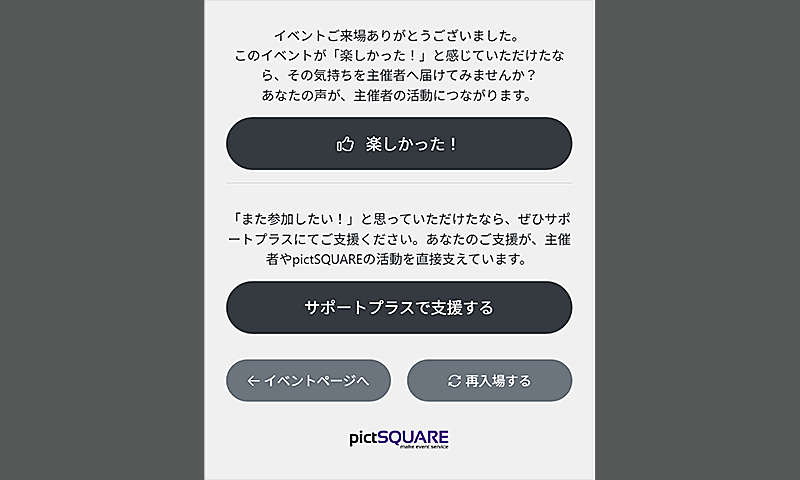
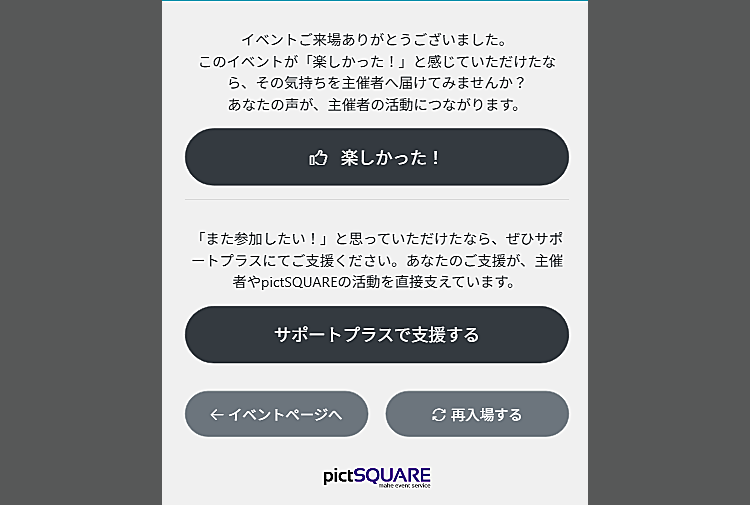 モジュールstatics/howtoのhowto_general_step3_supportplus_hdrは定義されていません
モジュールstatics/howtoのhowto_general_step3_supportplus_bdyは定義されていません
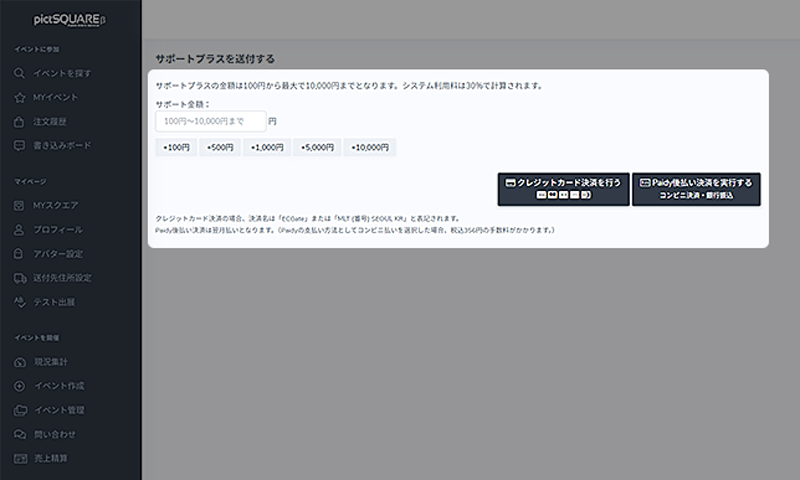
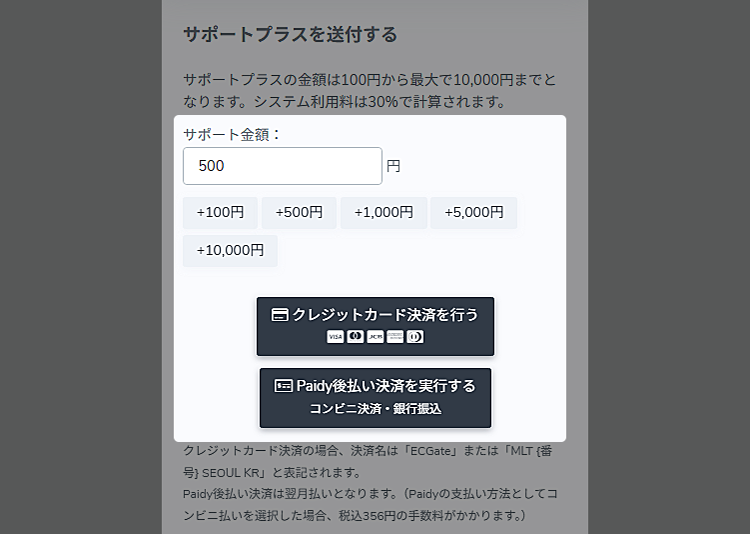 モジュールstatics/howtoのhowto_general_step3_supportplus_payment_hdrは定義されていません
モジュールstatics/howtoのhowto_general_step3_supportplus_payment_bdyは定義されていません
モジュールstatics/howtoのhowto_general_step3_supportplus_payment_noticeは定義されていません이벤트 종료이벤트 종료 시간이 되면 배포물의 구매, 게시판 댓글 작성, 행사장 재입장이 불가능합니다. 구매한 배포물은 차후 통신판매를 통해 배송됩니다.
새로 이벤트를 개최하고 싶은 분은 여기를 확인하세요.- STEP1 회원가입
-
-
- STEP2 이벤트 페이지를 작성하기
-
-
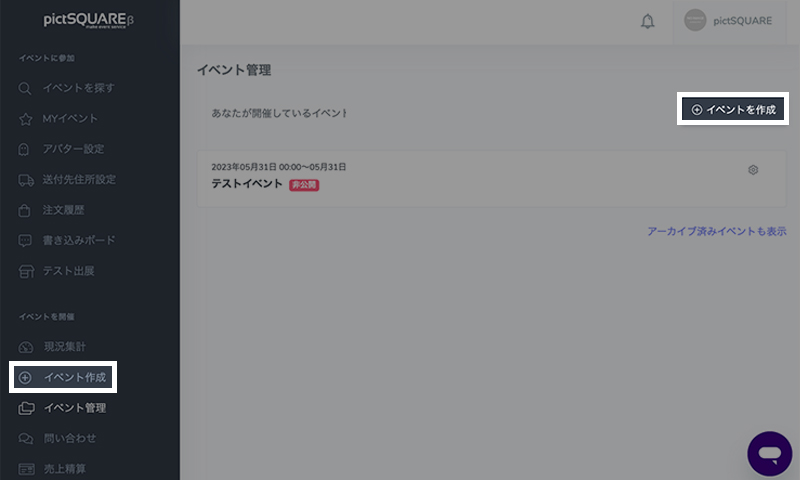
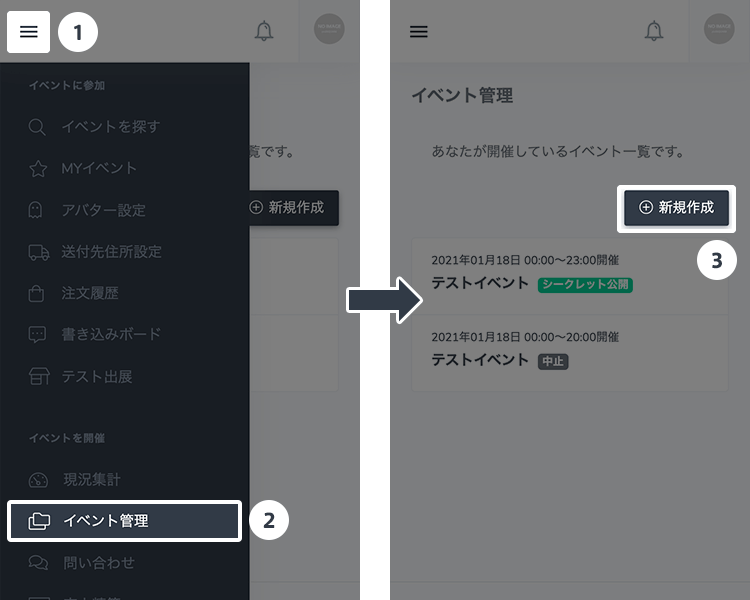 이벤트 신규 작성
대시보드의 「이벤트를 개최」 카테고리 내 「이벤트 관리」에서 「신규 작성」 버튼을 클릭합니다.
「이벤트 관리」에는 과거에 주최했던 이벤트 정보 등도 기재되어 있습니다. -
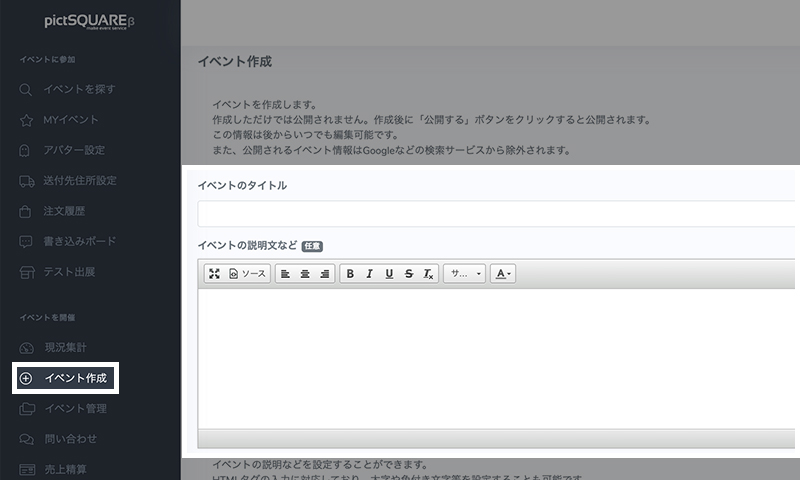
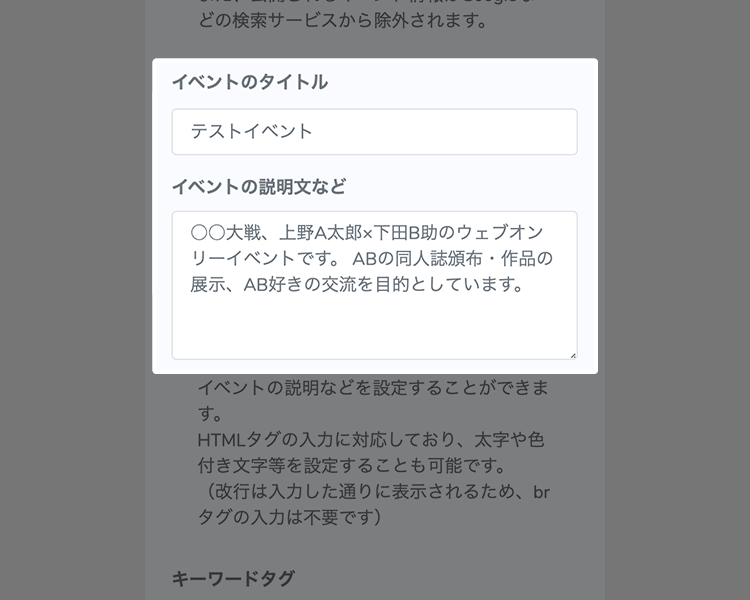 이벤트 제목과 설명을 기입하기
이벤트 제목과 이벤트 설명을 작성합니다. 내용은 나중에 변경할 수도 있습니다.
이벤트 설명 우상의 템플릿을 이용하여 손쉽게 설명을 작성할 수도 있습니다. -
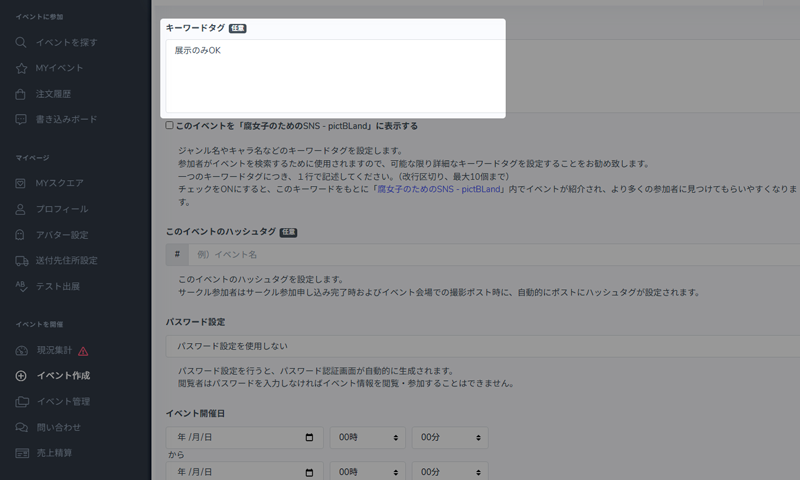
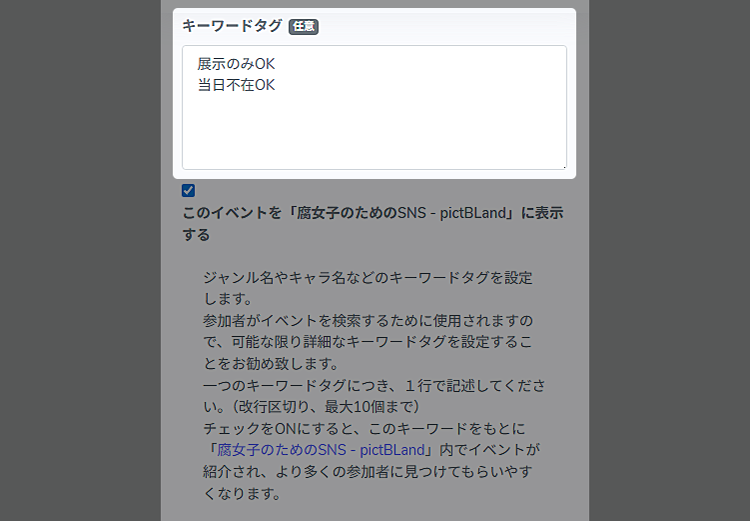 키워드 태그를 설정하기
장르명, 캐릭터명 등 키워드 태그를 설정합니다. 참가자가 이벤트를 검색할 때 사용하므로 되도록 자세한 키워드 태그를 설정합시다.
「전시만 가능」, 「당일 부재 가능」 등의 태그도 함께 설정하면 동아리 참가자가 부담 없이 참가할 수 있습니다 -
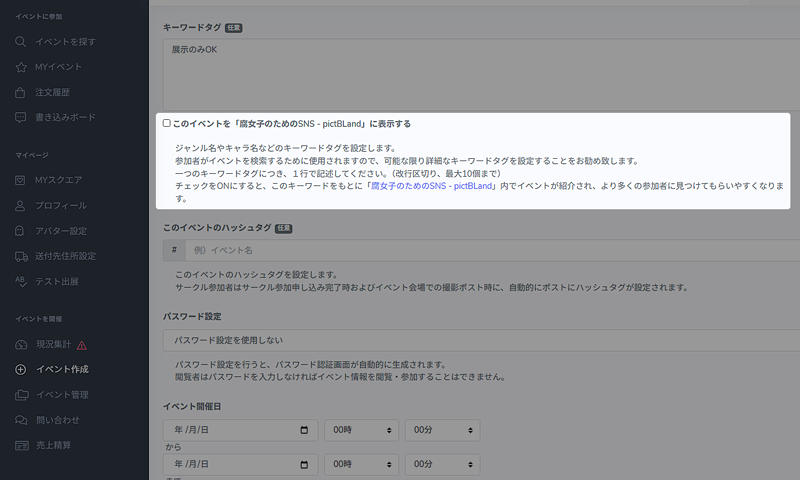
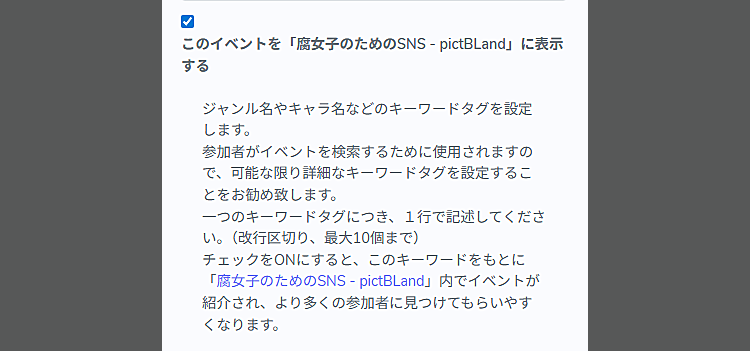 モジュールstatics/howtoのhowto_event_step2_pictbland_hdrは定義されていません
モジュールstatics/howtoのhowto_event_step2_pictbland_bdyは定義されていません
-
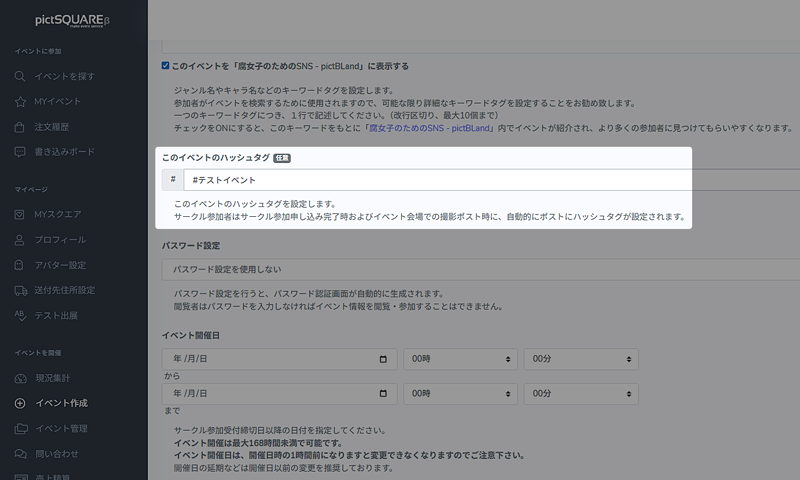
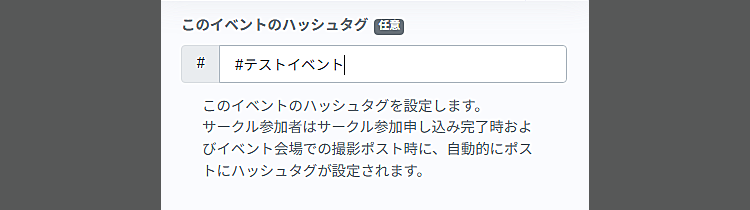 モジュールstatics/howtoのhowto_event_step2_hashtag_hdrは定義されていません
モジュールstatics/howtoのhowto_event_step2_hashtag_bdyは定義されていません
-
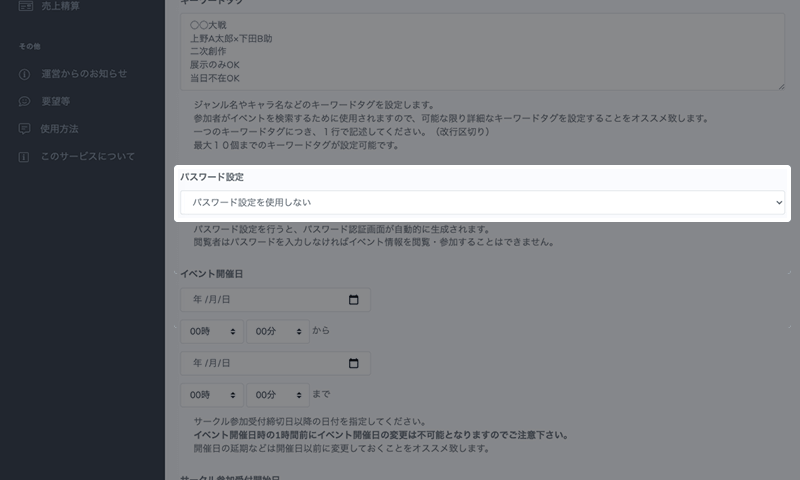
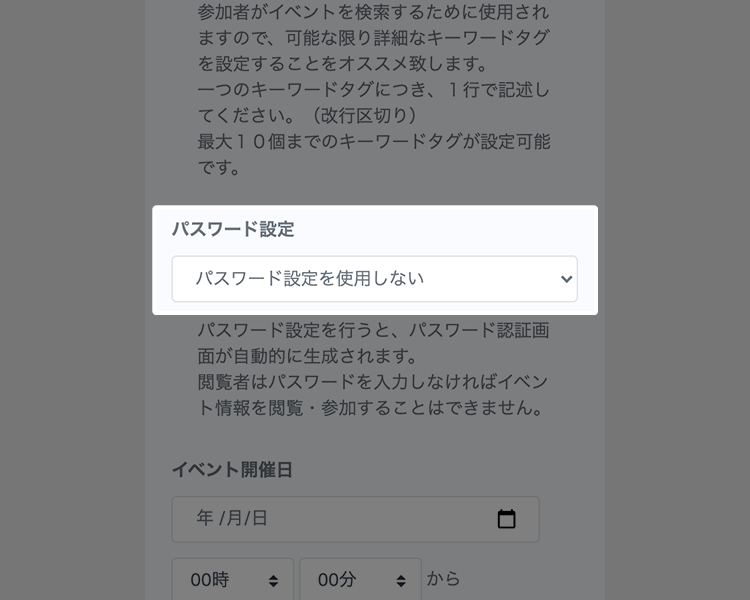 비밀번호 설정 여부를 결정하기
비밀번호를 설정하면 비밀번호 확인 화면이 자동으로 생성됩니다. 열람자는 비밀번호를 입력하지 않으면 이벤트 정보를 열람하거나 참가할 수 없습니다.
비밀번호를 설정하지 않을 경우, 모든 이용자가 이벤트 정보를 열람하거나 참가할 수 있습니다. -
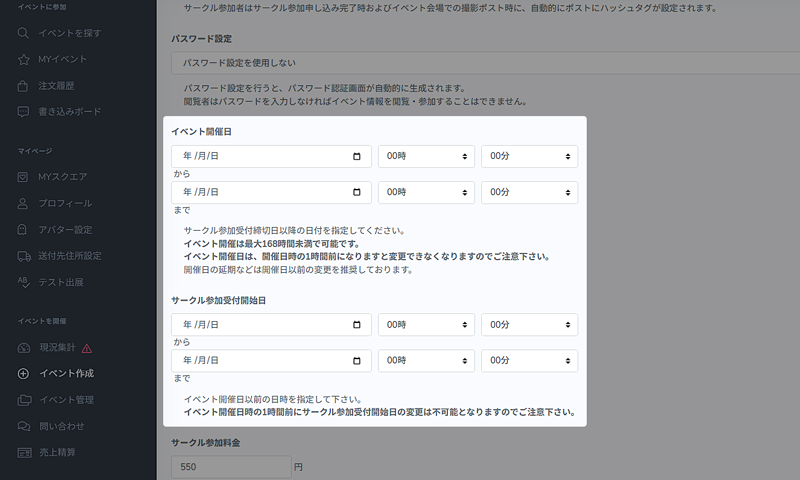
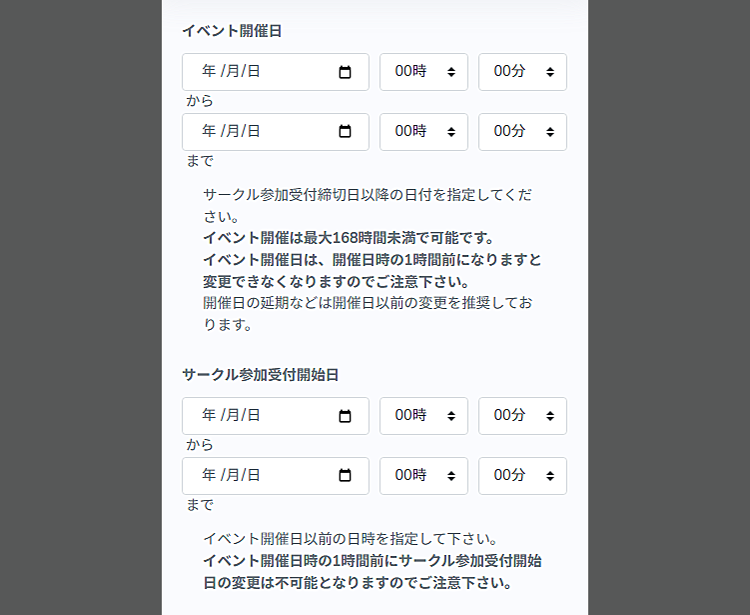 이벤트 개최 일시와 동아리의 접수 기간을 설정하기
이벤트의 개최 일시를 입력합니다. 개최일은 동아리 참가 접수 마감일 이후의 날짜로 지정하세요.
다음으로 동아리 접수 시작일과 마감일을 설정합니다. 동아리 참가 접수 마감일을 경과하면 접수는 자동으로 정지됩니다.이벤트의 개최 시간은 168시간 이내(7일)로 설정 가능합니다. -
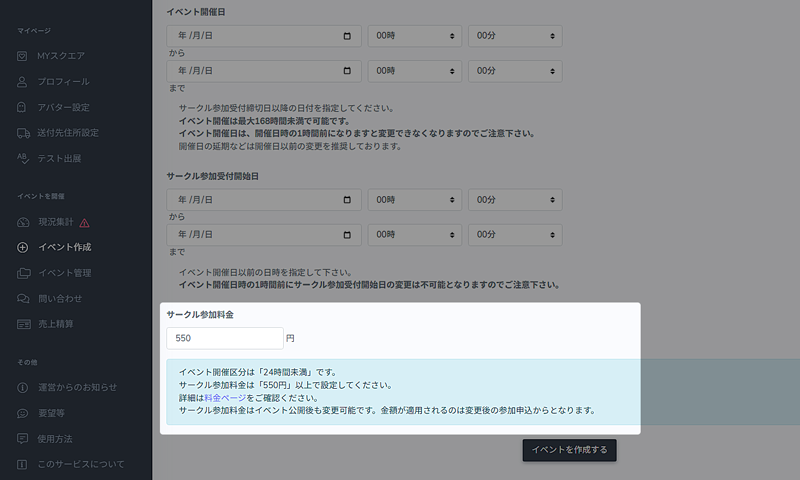
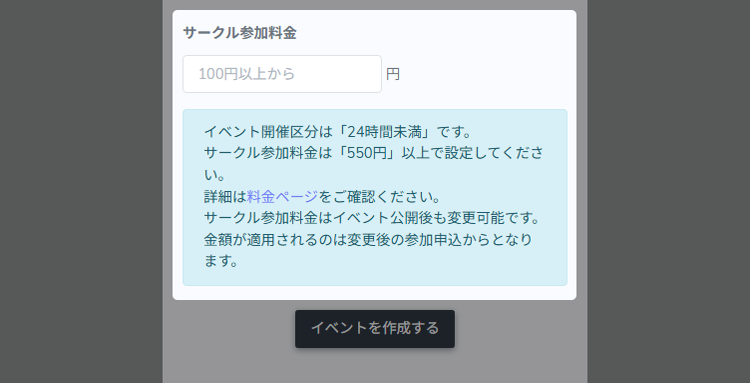 モジュールstatics/howtoのhowto_event_step2_circle_fee_hdrは定義されていません
モジュールstatics/howtoのhowto_event_step2_circle_fee_bdyは定義されていません
예) 동아리 참가 요금이 1,000엔일 경우, 금액의 30%는 300엔이 되므로 시스템 이용료는 550엔입니다. 모든 동아리의 참가비에서 시스템 이용료를 차감한 금액이 주최자에게 지급됩니다. -
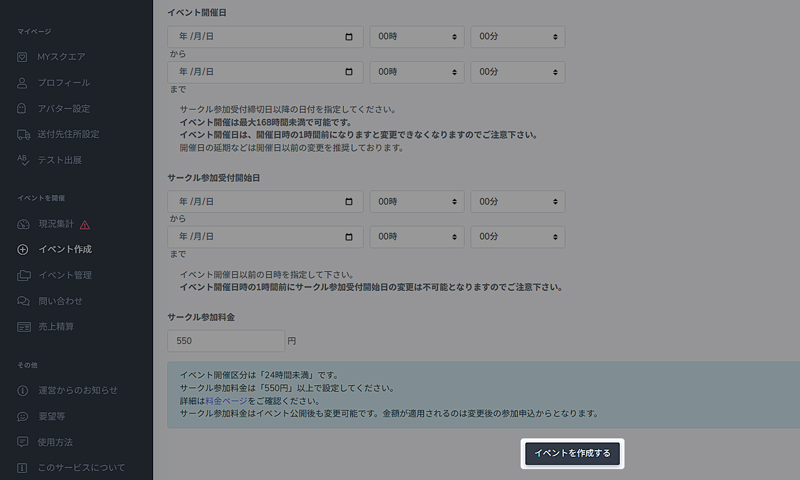
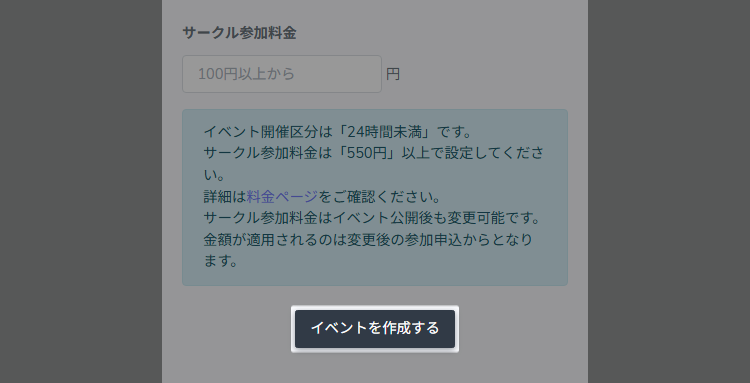 이벤트를 만들기 버튼을 누르세요.
필요한 사항을 입력한 후, 맨 아래의 "이벤트를 만들기" 버튼을 눌러 완료합니다.
이 시점에서는 외부에 공개되지 않습니다 -
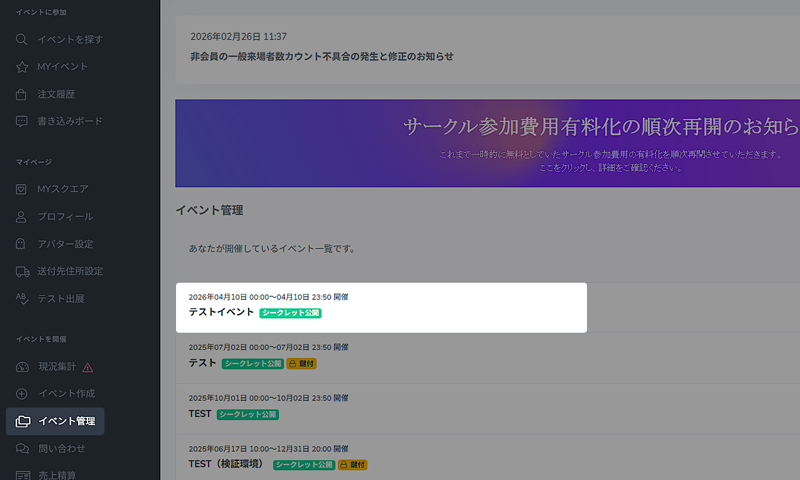
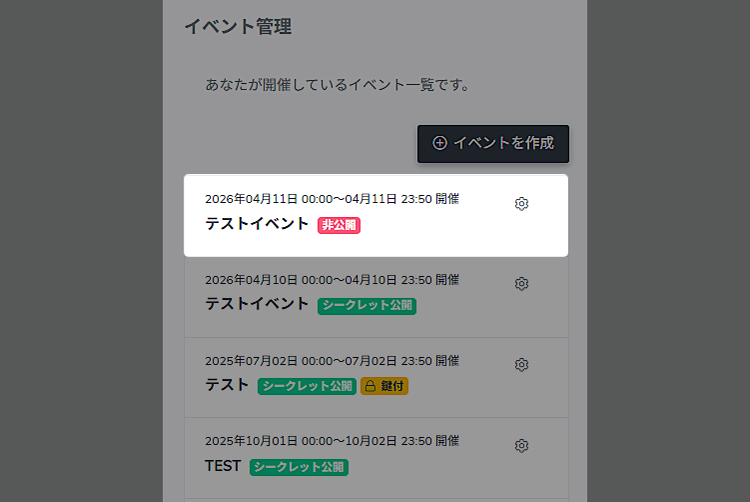 モジュールstatics/howtoのhowto_event_step2_manage_hdrは定義されていません
モジュールstatics/howtoのhowto_event_step2_manage_bdyは定義されていません
-
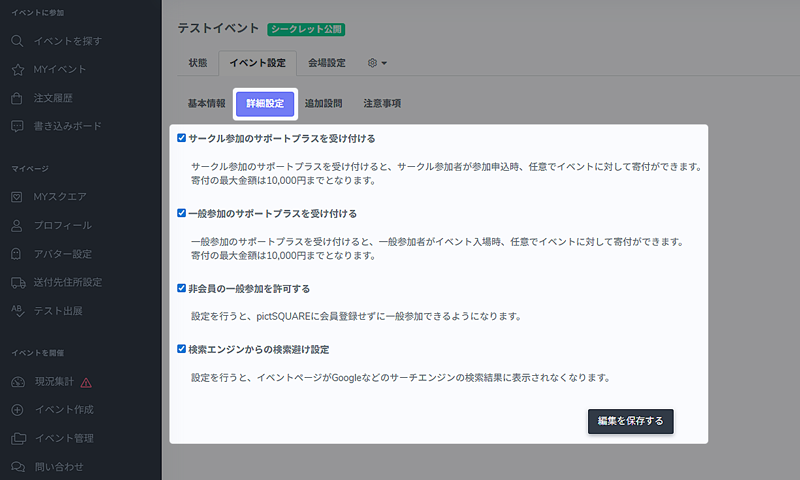
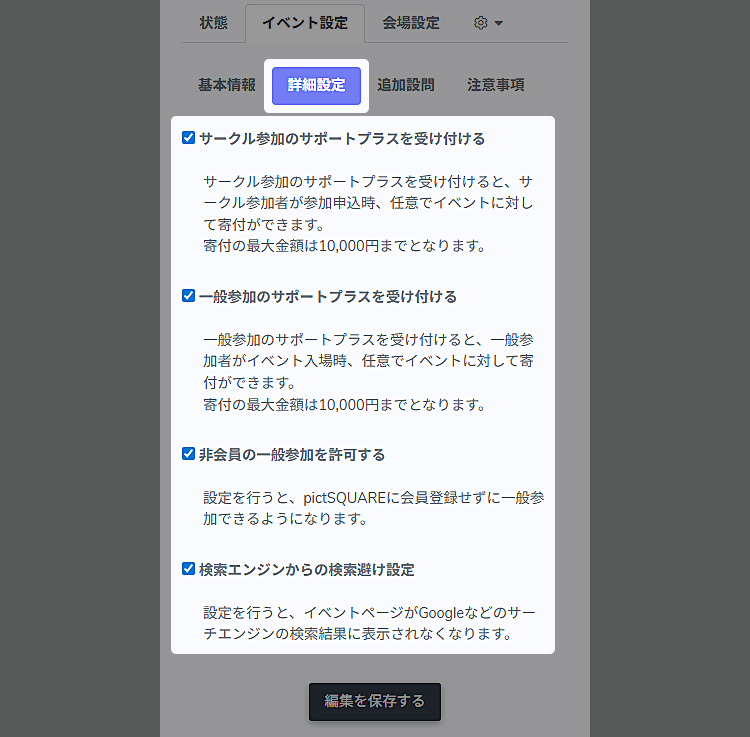 モジュールstatics/howtoのhowto_event_step2_detail_settings_hdrは定義されていません
モジュールstatics/howtoのhowto_event_step2_detail_settings_bdyは定義されていません
-
- STEP3 モジュールstatics/howtoのhowto_event_step3_titleは定義されていません
-
-
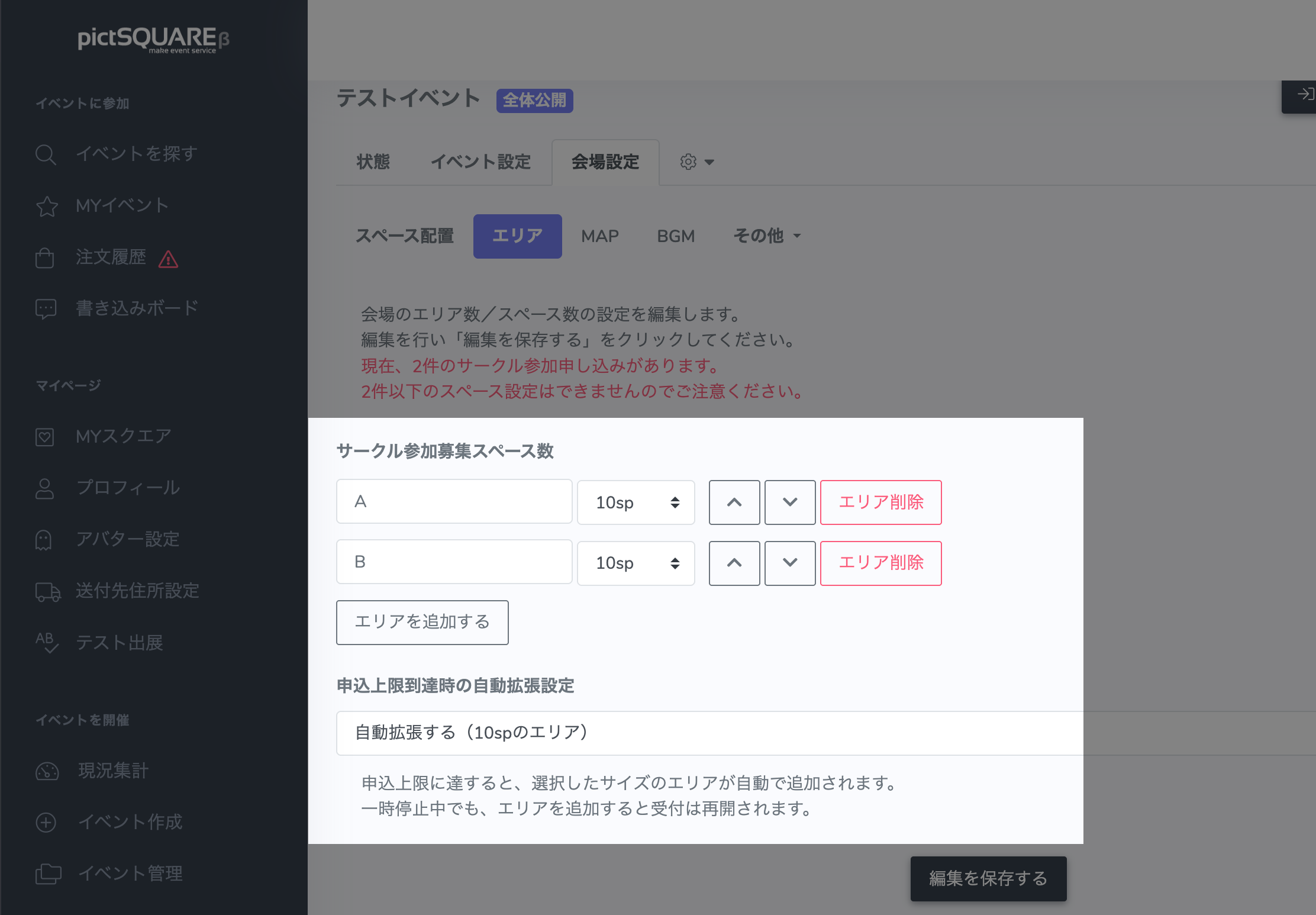
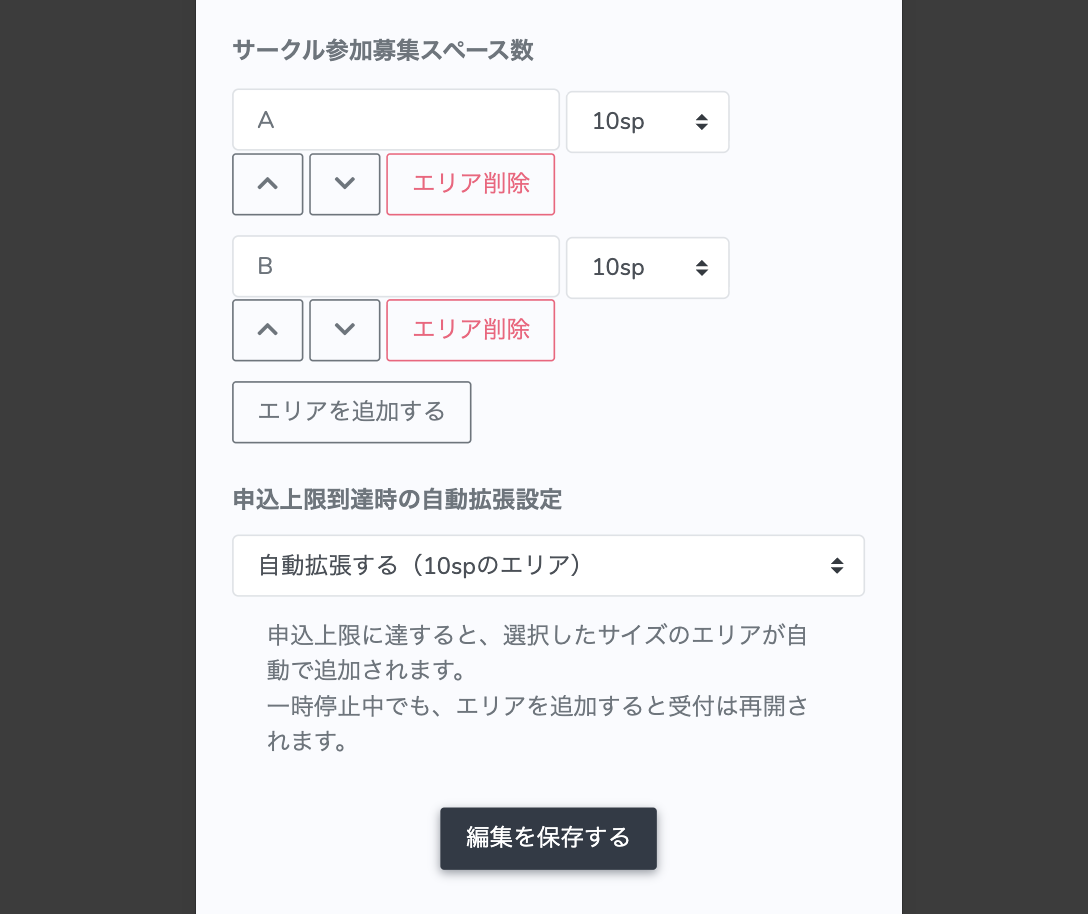 モジュールstatics/howtoのhowto_event_step3_area_hdrは定義されていません
モジュールstatics/howtoのhowto_event_step3_area_bdyは定義されていません
モジュールstatics/howtoのhowto_event_step3_area_noticeは定義されていません
-
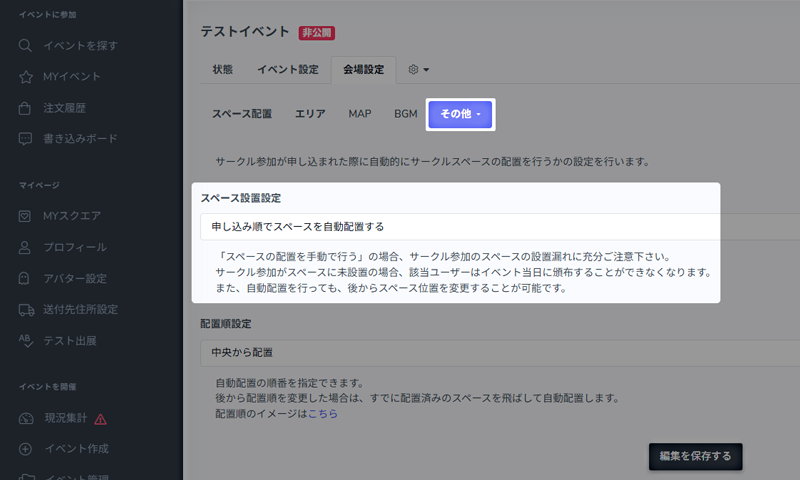
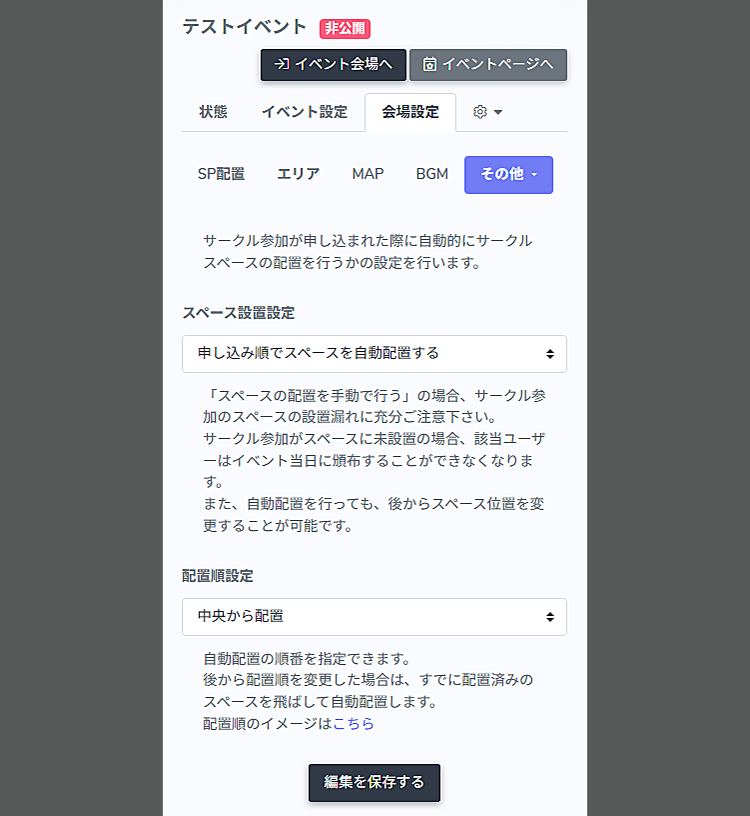 モジュールstatics/howtoのhowto_event_step3_layout_hdrは定義されていません
モジュールstatics/howtoのhowto_event_step3_layout_bdyは定義されていません
モジュールstatics/howtoのhowto_event_step3_layout_noticeは定義されていません
-
- STEP4 モジュールstatics/howtoのhowto_event_step4_titleは定義されていません
-
-
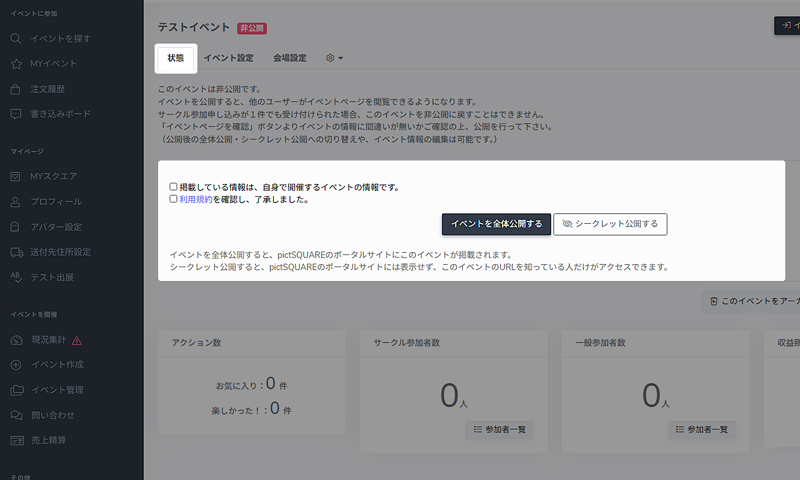
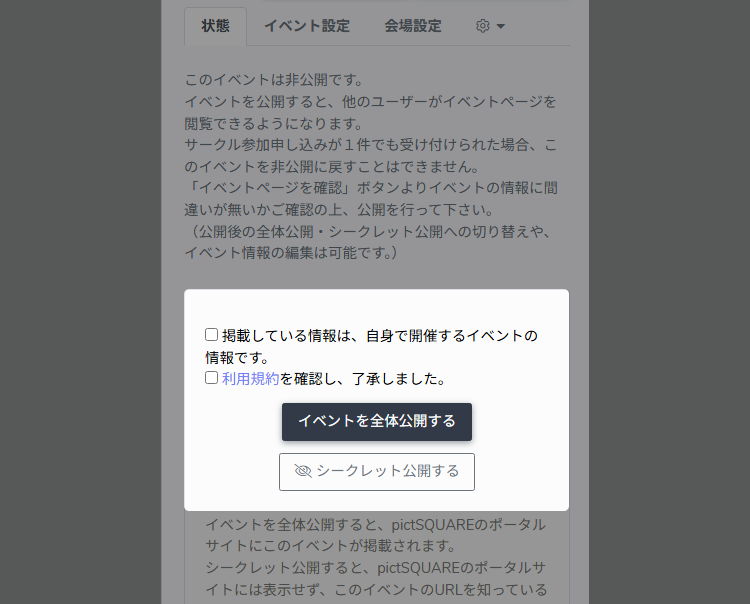 이벤트 공개 방법을 확인
モジュールstatics/howtoのhowto_event_step4_publish_bdyは定義されていません
-
이벤트를 공지하기
이벤트 페이지를 공개하면 SNS 등에서 공지해 보세요. 공개할 이벤트의 내용을 담은 이미지 일러스트 등이 있다면 더욱 효과적으로 방문객을 모집할 수 있습니다.
-
-
-
pictSQUARE에 대하여
pictSQUARE는 코로나19로 인해 각종 이벤트들이 중지 및 연기되는 상황에서
「가상 공간에서 동인 판매 행사를 개최할 방법은 없을까?」
라는 생각에서부터 개발이 시작되었습니다.
현재 베타 버전으로 제공 중이며 아직도 부족한 점이 많습니다.
pictSQUARE에서는 보다 나은 서비스 제공을 위해
여러분과의 대화가 중요하다고 생각합니다.
요청폼이나 공식 X 등
여러분과 운영진이 직접 대화를 할 수 있는 창구가 마련되어 있사오니
의견과 감상을 들려주시면 감사하겠습니다.